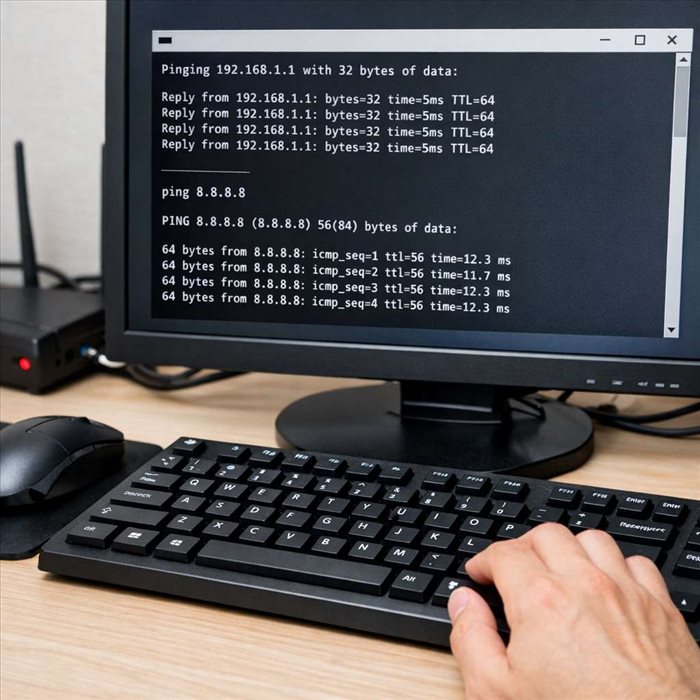
Pinger une adresse IP est l’un des gestes les plus simples pour vérifier si un appareil, un serveur ou une box répond sur un réseau. Sous Windows comme sous Linux, cette commande permet de poser un premier diagnostic en quelques secondes, sans logiciel supplémentaire. Encore faut-il savoir l’utiliser correctement, interpréter les résultats et comprendre ses limites.
La commande ping sert à tester la communication entre votre ordinateur et une autre machine connectée à un réseau. Cette machine peut être un routeur, une imprimante, un serveur web, un téléphone ou tout autre équipement disposant d’une adresse IP. Le principe est simple : votre ordinateur envoie de petits paquets de test et attend une réponse.
Sur le plan technique, ping repose le plus souvent sur le protocole ICMP, utilisé pour transmettre des messages de contrôle sur un réseau IP. Quand la cible répond, l’outil affiche notamment le temps nécessaire à l’aller-retour du paquet, appelé latence. Ce délai est exprimé en millisecondes et donne une première indication sur la qualité de la connexion.
Dans un usage courant, pinger une adresse IP permet de savoir si un appareil est joignable, si une connexion réseau fonctionne ou si une panne vient plutôt de votre poste, du réseau local ou d’un service distant. C’est pourquoi cette commande est très utilisée par les administrateurs système, les techniciens support et les utilisateurs avertis.
Avant d’exécuter la commande, il faut connaître l’adresse IP à tester. Une adresse IP peut être locale, par exemple 192.168.1.1 pour une box internet, ou publique, comme celle d’un serveur accessible sur le web. La différence est importante, car une adresse locale n’est généralement joignable que depuis le même réseau domestique ou professionnel.
Pour mieux situer ce type d’adresse dans un réseau privé, un rappel sur le rôle d’une IP utilisée en réseau local aide à distinguer les équipements internes des services accessibles depuis Internet. Cette distinction évite de tirer de mauvaises conclusions après un test ping.
Il est aussi possible de pinger un nom de domaine, comme example.com, au lieu d’une adresse numérique. Dans ce cas, le système commence par résoudre le nom en adresse IP grâce au DNS. Si le ping échoue, le problème peut donc venir de la connectivité, mais aussi de la résolution du nom de domaine.
Sous Windows, la méthode la plus directe consiste à utiliser l’invite de commandes ou PowerShell. Pour ouvrir l’invite de commandes, appuyez sur la touche Windows, tapez cmd, puis validez. Dans la fenêtre qui s’ouvre, saisissez la commande ping 192.168.1.1 en remplaçant l’adresse par celle que vous souhaitez tester.
Windows envoie par défaut quatre requêtes, puis affiche un résumé. Vous verrez des lignes indiquant le nombre d’octets reçus, le temps de réponse et la valeur TTL. Une réponse du type “Réponse de 192.168.1.1” signifie que la cible a répondu. À l’inverse, un message comme délai d’attente dépassé signale qu’aucune réponse n’a été reçue dans le temps imparti.
Plusieurs options permettent d’adapter le test. La commande ping -n 10 192.168.1.1 envoie dix requêtes au lieu de quatre. La commande ping -t 192.168.1.1 lance un test continu jusqu’à interruption manuelle avec Ctrl + C. Cette option est utile pour observer une coupure intermittente ou vérifier si un appareil revient en ligne.
Il est également possible de forcer l’usage d’IPv4 ou d’IPv6. Sous Windows, ping -4 cible une adresse IPv4, tandis que ping -6 demande l’utilisation d’IPv6. Cette précision peut être utile dans les environnements mixtes, où un même nom de domaine peut renvoyer plusieurs types d’adresses.
Sous Linux, le ping s’exécute depuis le terminal. Ouvrez votre application de terminal, puis saisissez par exemple ping 8.8.8.8. Contrairement à Windows, de nombreuses distributions Linux continuent d’envoyer des requêtes jusqu’à ce que l’utilisateur arrête la commande avec Ctrl + C.
Pour limiter le nombre de requêtes, utilisez l’option -c. Par exemple, ping -c 4 8.8.8.8 envoie quatre paquets, puis affiche les statistiques. Vous obtenez alors le nombre de paquets transmis, reçus, perdus, ainsi que les temps minimum, moyen et maximum. Ces données sont précieuses pour détecter une instabilité réseau.
Linux propose aussi des options fines. La commande ping -i 2 8.8.8.8 espace les requêtes de deux secondes. L’option -W définit un délai d’attente pour chaque réponse. Sur certaines distributions, la commande ping peut nécessiter des permissions particulières, mais elle est généralement accessible à l’utilisateur standard.
Si vous travaillez sur un réseau avec plusieurs appareils, il peut être nécessaire d’identifier l’adresse de la cible avant le test. Pour un smartphone, par exemple, des méthodes existent pour repérer l’adresse IP d’un téléphone connecté au même réseau Wi-Fi.
Un test ping ne se limite pas à savoir si une réponse apparaît. Les résultats contiennent plusieurs informations utiles. Le temps de réponse indique la latence entre votre machine et la cible. Sur un réseau local, il est souvent inférieur à quelques millisecondes. Vers un serveur distant, il peut varier de quelques dizaines à plusieurs centaines de millisecondes selon la distance et le réseau utilisé.
Le pourcentage de perte de paquets est un autre indicateur essentiel. Une perte de 0 % signifie que toutes les requêtes ont reçu une réponse. Une perte occasionnelle peut traduire une connexion instable, une saturation temporaire ou un signal Wi-Fi faible. Une perte de 100 % indique que la cible ne répond pas, mais cela ne prouve pas toujours qu’elle est hors ligne.
La valeur TTL, pour “Time To Live”, représente le nombre de sauts réseau restants avant l’abandon du paquet. Elle n’est pas toujours simple à exploiter pour un particulier, mais elle peut donner des indices sur le chemin parcouru. En revanche, il ne faut pas la considérer comme une mesure directe de distance géographique.
Un ping qui échoue n’a pas une seule explication possible. La cible peut être éteinte, déconnectée, mal configurée ou située hors du réseau accessible. Une erreur dans l’adresse IP suffit également à provoquer un échec. Dans un réseau local, vérifiez d’abord que les deux appareils sont bien connectés au même Wi-Fi ou au même réseau filaire.
Il faut donc éviter de conclure trop vite. Un serveur peut refuser le ping et continuer à héberger un site web parfaitement disponible. À l’inverse, une machine peut répondre au ping mais avoir un service particulier, comme HTTP ou SSH, indisponible. Le ping est un outil de diagnostic initial, pas une preuve complète de bon fonctionnement.
Pour obtenir un diagnostic plus fiable, commencez par tester une adresse proche, comme celle de votre box ou de votre routeur. Si ce ping échoue, le problème se situe probablement sur votre réseau local. Si la box répond, testez ensuite une adresse publique connue. Cette progression permet d’isoler plus facilement la zone de panne.
Il est conseillé de comparer plusieurs cibles. Par exemple, pinger à la fois votre routeur, un serveur DNS public et un nom de domaine permet de distinguer un souci de réseau local, de connexion Internet ou de résolution DNS. Cette démarche structurée évite les interprétations approximatives et accélère la recherche de cause.
Sur une connexion Wi-Fi, observez les variations de latence. Des réponses très irrégulières peuvent indiquer un signal faible, des interférences ou un appareil trop éloigné du point d’accès. Dans ce cas, un test en câble Ethernet peut confirmer si le problème vient du réseau sans fil ou de la connexion elle-même.
Pinger une adresse IP sous Windows ou Linux est une opération rapide, gratuite et accessible. Sous Windows, la commande s’utilise depuis cmd ou PowerShell avec des options comme -n ou -t. Sous Linux, le terminal offre une syntaxe proche, avec notamment l’option -c pour limiter le nombre de requêtes.
Le ping permet de vérifier la joignabilité d’une machine, de mesurer la latence et de repérer une perte de paquets. Ses résultats doivent toutefois être interprétés avec prudence, car un pare-feu ou une configuration réseau peut bloquer les réponses. Utilisé avec méthode, cet outil reste un réflexe incontournable pour diagnostiquer rapidement un problème de connexion.