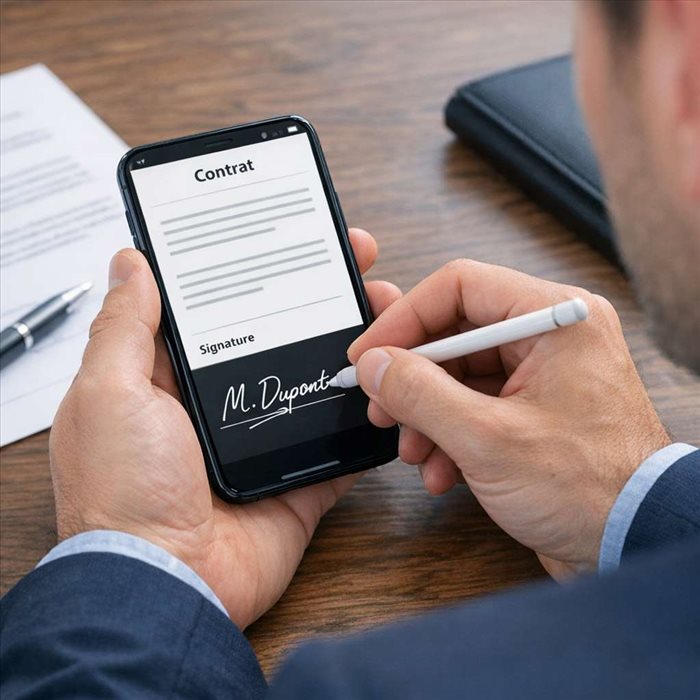
Dans cet article, nous aborderons les étapes nécessaires pour signer un document PDF sur un smartphone Android. Nous commencerons par définir les prérequis, puis nous passerons au choix de l'application, son téléchargement et l'ouverture du document. Nous vous guiderons ensuite dans la création et l'application de la signature avant de terminer par la sauvegarde du fichier, son envoi et la gestion d'éventuelles erreurs.
Avez-vous déjà songé à l'importance de pouvoir signer un document pdf directement depuis votre smartphone Android ? C'est une compétence utile, particulièrement pour les documents sécure à distance. Avant tout, quelques conditions préalables doivent être remplies. D'abord, votre smartphone doit fonctionner sous Android 6.0 ou version ultérieure. Assurez-vous également de disposer d'une application adéquate pour lire et modifier les pdfs comme Adobe Acrobat Reader ou Xodo PDF Reader & Editor. Ensuite, le document concerné doit être au format PDF et téléchargeable sur votre téléphone via e-mail ou service cloud. Il est évident pour certains que vous devez avoir un stylet ou une capacité tactile précise pour signer correctement le document sur l'écran étroit du téléphone. Notez que toutes les signatures numériques ne sont pas toujours juridiquement contraignantes en raison des lois actuelles dans certaines juridictions spécifiques et pour certains types particuliers de documents tels que les contrats légaux. Pour résumer : assurez-vous d'avoir un téléphone Android compatible avec une application idoine ainsi qu'un accès au fichier pdf avant de poursuivre vers les prochaines étapes décrites dans cet article.Signez facilement vos PDF.
Après avoir pris connaissance des prérequis, la première étape est de sélectionner l'application pour signer un document PDF sur votre smartphone Android. Plusieurs choix s'offrent à vous, ayant chacun leurs avantages et inconvénients. Adobe Acrobat Reader est une option courante pour sa fiabilité et facilité d'utilisation.
De plus, elle intègre une fonction de signature électronique. Xodo PDF Reader & Editor est un autre choix populaire qui offre non seulement la signature de documents mais aussi l'ajout d'annotations ou le remplissage de formulaires.
Foxit MobilePDF propose des fonctions similaires avec un bonus : un mode nuit pour diminuer la fatigue oculaire lors des longues sessions. Enfin, il est recommandé d'examiner les avis utilisateurs sur le Google Play Store pour évaluer l'applicabilité de ces applications dans votre contexte spécifique.
Une fois l'application de votre choix sélectionnée, il est nécessaire de la télécharger. Pour cela, dirigez-vous vers Google Play Store sur votre smartphone Android. Dans le champ de recherche situé en haut de l'écran, inscrivez avec précision le nom du logiciel choisi puis validez avec "Entrée".
Quand l'application se présente dans les résultats, sélectionnez-la pour accéder à sa page dédiée. Là-bas, vous avez la possibilité d'examiner des informations complémentaires comme les retours des utilisateurs ou même la capacité du fichier. Pour initier le téléchargement, activez simplement le bouton portant l'inscription "Installer". Une fois cette action accomplie, patientez jusqu'à ce que le processus d'installation s'effectue automatiquement.
En respectant ces directives claires et faciles à exécuter, vous venez d’installer avec succès votre outil de signature PDF sur votre téléphone Android.
Dès lors que l'application est installée sur votre smartphone Android, vous pouvez passer à l'étape suivante : l'ouverture du document PDF. Pour cela, naviguez dans les fichiers de votre appareil jusqu'à localiser le fichier voulu. Une fois trouvé, appuyez dessus pour qu'il s'ouvre avec l'outil téléchargé.
Il est possible que la première ouverture du document ne se fasse pas avec l'application appropriée. Dans ce cas précis, une sélection d'applications capables de lire le format PDF pourrait s'afficher. Assurez-vous alors de choisir celle que nous avons recommandée et installée en raison de sa facilité d'édition des documents.
Quelques applications offrent un aperçu rapide sans nécessairement ouvrir complètement le fichier. C'est pratique pour vérifier rapidement les informations contenues dans un document sans avoir besoin d'y apporter des modifications.
Toutefois, notre objectif ici est la signature du document PDF sur Android. Il sera donc essentiel d'accéder au mode complet offert par notre application choisie afin de pouvoir y ajouter notre signature numérique manuscrite. Ainsi veillez à être en mode lecture intégrale avant toute opération ultérieure sur votre fichier PDF.
Après avoir téléchargé l'outil et ouvert le document, nous passons maintenant à l'étape de création de la signature. Pour cela, il suffit simplement de cliquer sur le bouton d'ajout de signature généralement localisé dans le menu ou l'en-tête de votre programme.
Vous avez ici deux alternatives : vous pouvez soit desser manuellement votre signature sur l'écran tactile du smartphone en utilisant votre doigt ou un stylet, soit charger une image numérisée qui contient déjà votre paraphe. Si vous optez pour la première alternative, assurez-vous d'utiliser toute la surface disponible pour une lecture aisée.
Une fois cette étape terminée, conservez-la afin qu'elle puisse être réutilisée ultérieurement sans nécessiter de refaire entièrement le processus à chaque utilisation.
Une fois votre signature créée, vous êtes prêt pour l'apposer sur le fichier PDF que vous avez préalablement ouvert. Dans nombre d'applications de lecture PDF sur Android, comme Adobe Acrobat Reader ou Foxit PDF, cette démarche est généralement aisée et intuitive.
Pour entamer le processus, choisissez l'option "Remplir et signer" dans le menu principal de l'application. Une barre d'outils surgira au bas de votre écran avec diverses options. Cliquez sur l'image qui ressemble à une plume, cela devrait initier un autre menu où se situe votre signature déjà enregistrée.
Optez simplement pour celle-ci puis servez-vous de votre doigt ou stylet pour disposer la signature à la position voulue sur le document. Vous avez également la possibilité d’ajuster la taille de la signature en pinçant avec deux doigts et effectuer une rotation si nécessaire.
Veillez à sauvegarder les modifications apportées au document avant de fermer. Selon le logiciel utilisé, il peut être indispensable d’appuyer explicitement sur un bouton « Enregistrer » ou « Terminer ».
Dans quelques cas exceptionnels où ces fonctions ne seraient pas disponibles dans votre application PDF actuelle , il serait avisé d’envisager le téléchargement d’une autre plus avancée du Play Store afin de pouvoir signer vos documents sans difficultés et efficacement.
Une fois la signature appliquée sur le document PDF, l'étape suivante est d'enregistrer soigneusement votre fichier. Pour ce faire, un simple clic sur l'icône en forme de disque, généralement située en haut à droite de votre écran, suffit.
En pressant cette icône, une fenêtre de dialogue se déclenche pour vous interroger sur le lieu où vous désirez archiver le fichier. Vous avez la possibilité de l'enregistrer directement dans un répertoire spécifique sur votre mobile ou même dans un service cloud si vous utilisez des outils tels que Google Drive ou Dropbox.
Il est crucial d'être précautionneux lors du baptême du fichier. Nous conseillons d'y ajouter des mots clés pertinents pour que le document soit aisément retrouvable ultérieurement. Par exemple, s'il s'agit d'un contrat de travail signé, nommez-le "Contrat_de_travail_signé".
Assurez-vous scrupuleusement que toutes les modifications ont été correctement prises en compte avant la clôture définitive du fichier PDF.
Maintenant que vous avez apposé votre signature sur le document PDF et sauvegardé les modifications, il est temps de l'expédier. Pour ce faire, lancez l'application contenant votre fichier signé. Localisez-le et optez pour l'option "Partager" ou "Envoyer". Différentes alternatives d'envoi se présenteront à vous : courrier électronique, plateformes de stockage en ligne tels que Google Drive ou Dropbox, applications de communication instantanée... Assurez-vous que le destinataire du document dispose des outils nécessaires pour accéder au fichier et confirmez qu'il s'est bien attaché avant de valider la commande "Envoyer".
Avez-vous déjà rencontré des problèmes en signant un document PDF sur votre smartphone Android ? La gestion des erreurs assure la réussite de cette procédure. Des difficultés peuvent survenir lors de ce processus technique.
D'abord, une erreur fréquente concerne le format du fichier. Si celui-ci n'est pas correctement configuré ou présente des défauts de structure, appliquer votre signature numérique pourrait poser problème. Dans cette situation, testez avec un autre fichier ou vérifiez les paramètres du vôtre.
Ensuite, il est possible qu'une défaillance provienne de l'application utilisée pour signer le document PDF. Veillez à sa mise à jour et à sa compatibilité avec la version actuelle du système d'exploitation Android installée sur votre smartphone.
Il se peut également que vous manquiez d'espace disponible sur votre appareil. Assurez-vous donc d'avoir suffisamment d'espace libre avant toute tentative de signature.
Une connexion internet instable peut aussi causer l'échec du processus de signature électronique. Vérifiez donc toujours la stabilité et la rapidité de votre réseau avant toute opération.
Gérer efficacement les erreurs requiert leur identification précise pour apporter les solutions appropriées et garantir ainsi la validité juridique des documents signés électroniquement.