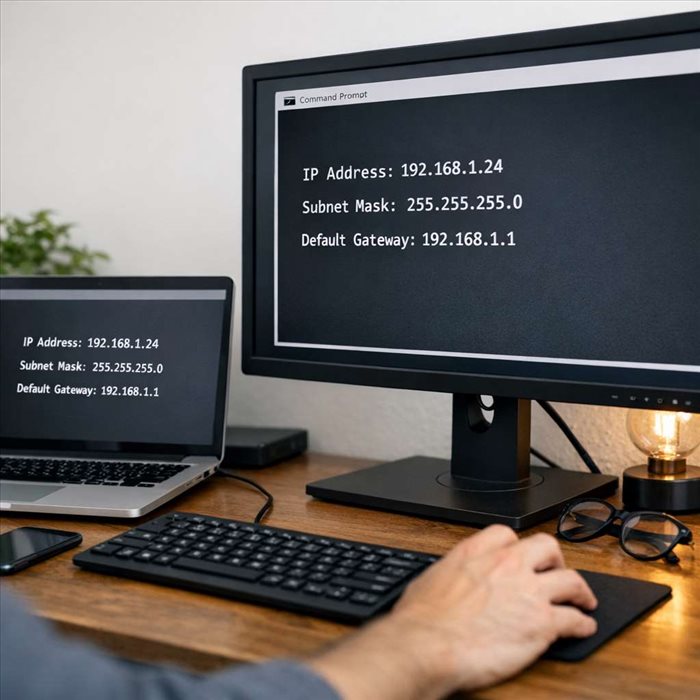
Connaître l’adresse IP de son ordinateur peut sembler technique, mais c’est souvent une information très utile au quotidien. Elle permet de résoudre un problème de connexion, de configurer un équipement, d’autoriser un accès à distance ou simplement de mieux comprendre comment un appareil communique sur un réseau. Voici les méthodes fiables pour trouver rapidement l’adresse IP de son ordinateur, que vous utilisiez Windows, macOS ou Linux.
Une adresse IP est un identifiant attribué à un appareil connecté à un réseau. Votre ordinateur en possède généralement une lorsqu’il est relié à Internet ou à un réseau local, par Wi-Fi ou par câble Ethernet. Cette adresse sert à acheminer les données entre les équipements : box Internet, routeur, serveur, imprimante, smartphone ou ordinateur.
Il faut toutefois distinguer deux notions importantes : l’adresse IP locale et l’adresse IP publique. L’adresse locale identifie votre ordinateur à l’intérieur de votre réseau domestique ou professionnel. L’adresse publique, elle, est visible depuis Internet et correspond le plus souvent à votre box ou routeur. Dans la plupart des cas, lorsque vous cherchez l’adresse IP de votre ordinateur pour configurer un partage, un accès réseau ou un périphérique, c’est l’adresse locale qu’il faut relever.
Sur un réseau domestique, une adresse locale ressemble souvent à 192.168.1.12 ou 192.168.0.24. Elle est attribuée automatiquement par la box grâce au service DHCP, sauf si une adresse fixe a été configurée. Pour aller plus loin sur la lecture des chiffres et des blocs d’une adresse, ce repère simple pour comprendre la structure d’une IP explique les principaux éléments à connaître.
Sur Windows, la méthode la plus directe consiste à passer par les paramètres réseau. Ouvrez les paramètres, puis rendez-vous dans la rubrique Réseau et Internet. Sélectionnez ensuite Wi-Fi ou Ethernet selon votre mode de connexion, puis affichez les propriétés de la connexion active. L’information recherchée apparaît généralement sous le nom Adresse IPv4.
Cette adresse IPv4 est la plus utilisée pour identifier votre ordinateur sur un réseau local. Vous pouvez aussi voir une adresse IPv6, plus longue et composée de chiffres et de lettres. Elle est normale sur les réseaux récents, mais pour de nombreuses configurations domestiques, l’IPv4 reste la référence la plus simple à utiliser.
Une autre méthode fiable consiste à utiliser l’invite de commandes. Ouvrez le menu Démarrer, tapez cmd, puis validez. Dans la fenêtre qui s’affiche, saisissez ipconfig et appuyez sur Entrée. Windows liste alors les cartes réseau disponibles. Cherchez la section correspondant à votre connexion active, puis repérez Adresse IPv4. La ligne Passerelle par défaut indique, quant à elle, l’adresse de votre box ou routeur.
Cette commande est particulièrement utile lorsque plusieurs connexions sont présentes : Wi-Fi, Ethernet, VPN, adaptateurs virtuels ou partage de connexion. Pour éviter les erreurs, vérifiez toujours que vous regardez la bonne interface, c’est-à-dire celle qui est réellement connectée au réseau utilisé.
Sur un Mac, l’adresse IP se consulte facilement depuis les réglages du système. Ouvrez les Réglages Système, puis sélectionnez Réseau. Choisissez votre connexion active, par exemple Wi-Fi ou Ethernet. L’adresse IP locale apparaît dans les détails de la connexion, souvent accompagnée du routeur, du masque de sous-réseau et des serveurs DNS.
Sur les versions récentes de macOS, cliquez sur le bouton Détails à côté du réseau utilisé. Dans la rubrique TCP/IP, vous trouverez l’adresse IPv4 attribuée à votre ordinateur. Si l’option Configurer IPv4 est réglée sur DHCP, cela signifie que votre box attribue automatiquement l’adresse.
Il est également possible d’utiliser le Terminal. La commande ifconfig affiche beaucoup d’informations, parfois difficiles à lire pour un utilisateur non initié. Pour une connexion Wi-Fi, l’interface est souvent nommée en0 ou en1 selon les modèles. L’adresse à repérer se trouve généralement à côté de la mention inet, à ne pas confondre avec inet6, qui correspond à l’adresse IPv6.
Sur Linux, l’adresse IP peut être consultée depuis l’interface graphique ou depuis le terminal. Dans un environnement courant comme Ubuntu, ouvrez les paramètres, puis la rubrique Réseau ou Wi-Fi. Sélectionnez la connexion active pour afficher les informations détaillées. L’adresse IPv4 locale y est indiquée clairement.
La méthode par terminal reste très utilisée, notamment sur les serveurs ou les distributions légères. La commande ip a permet d’afficher les interfaces réseau et leurs adresses. Cherchez l’interface active, souvent appelée wlan0 pour le Wi-Fi ou eth0, enp3s0 ou similaire pour l’Ethernet. L’adresse locale apparaît après inet, suivie d’un nombre après une barre oblique, par exemple 192.168.1.15/24.
Le nombre situé après la barre oblique correspond au préfixe réseau. Il n’est généralement pas nécessaire pour identifier votre ordinateur dans une configuration simple. Si vous devez communiquer l’adresse à un technicien ou configurer un accès local, indiquez seulement la partie avant la barre oblique, sauf demande contraire.
La confusion entre adresse locale et adresse publique est fréquente. Si vous voulez connecter un autre appareil à votre ordinateur depuis le même réseau Wi-Fi, c’est l’adresse locale qui compte. Si vous cherchez à savoir sous quelle adresse votre connexion apparaît sur Internet, il s’agit de l’adresse IP publique.
L’adresse publique est généralement attribuée par votre fournisseur d’accès à Internet à votre box. Tous les appareils de la maison peuvent partager cette même adresse lorsqu’ils naviguent sur Internet. C’est la traduction d’adresses, appelée NAT, qui permet à plusieurs appareils locaux d’utiliser une seule adresse visible depuis l’extérieur.
Pour connaître votre adresse IP publique, il suffit souvent de consulter un service en ligne spécialisé ou l’interface d’administration de votre box. À l’inverse, les paramètres de votre ordinateur affichent le plus souvent votre adresse locale. Dans certains cas, notamment avec un VPN, l’adresse publique visible peut changer, car le trafic passe par un serveur intermédiaire.
Si votre objectif est de comparer plusieurs méthodes ou de retrouver une IP dans différents contextes, cette approche pratique pour identifier une adresse IP permet de compléter les manipulations de base.
Selon votre système et votre niveau d’aisance, plusieurs chemins mènent à la même information. L’essentiel est de choisir une méthode simple, fiable et adaptée à votre besoin. Pour un usage courant, les paramètres réseau suffisent. Pour un diagnostic plus précis, les commandes système donnent davantage de détails.
Dans l’interface de votre box, vous pouvez souvent consulter la liste des appareils connectés. Votre ordinateur peut apparaître sous son nom réseau, parfois accompagné de son adresse MAC et de son adresse IP locale. Cette méthode est utile si vous administrez plusieurs appareils ou si vous voulez vérifier qu’un ordinateur est bien connecté au bon réseau.
Connaître l’adresse IP d’un ordinateur sert dans de nombreuses situations concrètes. Vous pouvez en avoir besoin pour configurer un logiciel de bureau à distance, partager des fichiers sur un réseau local, accéder à un serveur installé sur la machine ou régler un problème de connexion. Dans un environnement professionnel, l’adresse IP aide aussi les administrateurs à identifier rapidement un poste.
Elle peut également être demandée lors de la configuration d’un pare-feu, d’un NAS, d’une caméra réseau ou d’un logiciel métier. Dans ces cas, une adresse qui change régulièrement peut poser problème. Il peut alors être utile de réserver une adresse dans la box ou de définir une adresse fixe, à condition de respecter le plan d’adressage du réseau.
Avant de modifier une configuration, notez l’adresse actuelle, la passerelle, le masque de sous-réseau et les DNS. Ces informations permettent de revenir en arrière en cas d’erreur. Une mauvaise configuration IP peut entraîner une perte de connexion, même si le Wi-Fi semble toujours actif.
Si aucune adresse IP n’apparaît, ou si vous voyez une adresse commençant par 169.254, votre ordinateur n’a probablement pas reçu d’adresse valide de la box. Cette situation peut provenir d’un problème de Wi-Fi, d’un câble débranché, d’un service DHCP inactif ou d’un conflit réseau. Redémarrer la box et l’ordinateur suffit parfois à rétablir la connexion.
Sur Windows, vous pouvez désactiver puis réactiver la carte réseau, ou utiliser l’outil de résolution des problèmes. Sur macOS et Linux, oublier le réseau Wi-Fi puis s’y reconnecter peut corriger une attribution incorrecte. Vérifiez aussi que vous n’utilisez pas un VPN, un proxy ou une configuration manuelle qui modifierait le comportement habituel de la connexion.
En cas de conflit d’adresses, deux appareils peuvent tenter d’utiliser la même IP locale. Le réseau devient alors instable : lenteurs, coupures ou impossibilité d’accéder à certains services. Une réservation propre dans l’interface de la box est souvent préférable à une configuration manuelle hasardeuse sur chaque appareil.
Une adresse IP locale n’est généralement pas sensible lorsqu’elle reste dans votre réseau privé, mais elle donne tout de même des indications sur votre configuration. L’adresse IP publique, en revanche, peut révéler votre fournisseur d’accès et une localisation approximative. Il est donc préférable d’éviter de la publier inutilement sur un forum, un réseau social ou une capture d’écran.
Pour un simple diagnostic, communiquer son adresse locale à un support technique est courant. En revanche, donner un accès distant à son ordinateur nécessite plus de prudence. Utilisez des mots de passe robustes, limitez les autorisations et vérifiez que les services exposés sont réellement nécessaires.
En résumé, pour trouver l’adresse IP de son ordinateur, le plus simple est de consulter les paramètres réseau ou d’utiliser une commande système adaptée. Retenez surtout la différence entre IP locale et IP publique : la première identifie votre ordinateur sur votre réseau, la seconde correspond à votre accès Internet visible de l’extérieur.