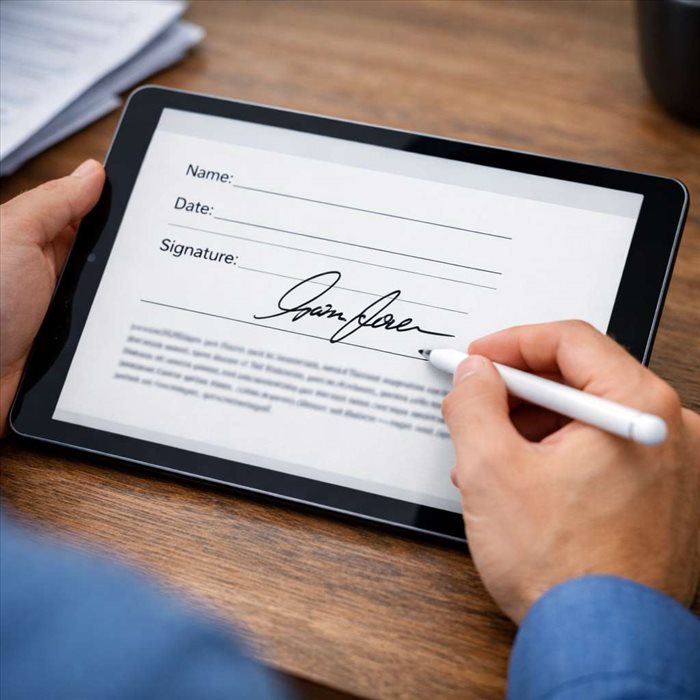
Dans cet article, nous allons vous guider à travers le processus de signature électronique d'un document depuis une tablette. Nous aborderons les prérequis nécessaires, le choix de l'application appropriée et les étapes pour télécharger et ouvrir votre document. Ensuite, nous vous montrerons comment sélectionner, apposer votre signature et enregistrer ces modifications. Enfin, nous discuterons des options pour partager votre document signé tout en gérant efficacement la confidentialité.
Pour signer un document depuis une tablette, certaines conditions doivent être remplies. Votre tablette doit posséder un système d'exploitation récent pour assurer la compatibilité avec les applications nécessaires et une connexion Internet stable est requise pour le téléchargement de l'application adéquate et l'accès au document. Choisissez ensuite une application qui autorise la signature électronique. Des options comme Adobe Sign, Docusign ou HelloSign sont disponibles sur le marché. Elles simplifient le processus de signature en proposant des fonctionnalités intuitives. Une adresse e-mail valide est nécessaire pour créer un compte utilisateur sur l'application sélectionnée. Ce compte permettra de stocker vos signatures et de consulter l'historique des documents signés. Avec ces conditions remplies, vous pouvez signer tout document partagé en ligne rapidement depuis votre tablette grâce aux capacités offertes par ces applications spécialisées dans la signature électronique.
Une fois que vous avez satisfait aux prérequis, la sélection de l'application idéale pour vos besoins est l'étape suivante. Une multitude d'applications de signature électronique se trouve sur les plateformes de téléchargement comme Google Play Store ou Apple App Store. Adobe Sign et DocuSign figurent parmi les plus prisées grâce à leur facilité d'utilisation et leurs fonctionnalités exhaustives. Elles permettent la signature de documents directement depuis votre tablette ou smartphone Android, tel un document pdf. Il est crucial d'évaluer plusieurs alternatives avant de trancher pour vérifier leur compatibilité avec votre système d'exploitation, leurs spécificités et naturellement, leurs coûts si elles ne sont pas offertes gratuitement. L'idéal serait une application alliant qualité-prix tout en répondant à vos critères précis en matière de signature électronique.
Après avoir choisi l'application adéquate, il est nécessaire de transférer le document que vous souhaitez authentifier sur votre tablette. Initiez la démarche par la localisation du fichier spécifique sur votre dispositif ou à travers votre correspondance électronique. Si le document est déjà sauvegardé dans un service d'hébergement en ligne, comme Google Drive ou Dropbox, bon nombre d'applications de signature numérique offrent une possibilité d'accès direct à ces interfaces pour retrouver vos fichiers. Vous avez également l'option de transmettre le document vers l'application grâce à une fonctionnalité de partage. De plus, prenez en compte qu'il est faisable de placer une signature officielle avec un certificat digital si cela s'avère nécessaire. Cette phase additionnelle garantit la préservation du contenu et la vérité de l'émetteur du document. Nous traiterons cet aspect avec plus d'intensité dans les sections suivantes.
Maintenant que l'application est choisie et le document téléchargé, nous pouvons avancer à l'étape suivante : l'ouverture du fichier. Pour ce faire, dirigez-vous vers l'espace de stockage de votre tablette où le document a été sauvegardé. Appuyez sur celui-ci pour qu'il s'ouvre automatiquement avec la solution précédemment sélectionnée.
Il peut arriver que plusieurs options vous soient proposées si votre tablette dispose de diverses applications susceptibles d'ouvrir ce type de fichier. Choisissez celle qui répond le mieux à vos exigences parmi les alternatives offertes.
Il est crucial de noter que la qualité visuelle du document sera largement influencée par la résolution d'écran de votre tablette et des fonctionnalités présentées par la solution utilisée pour sa lecture. Assurez-vous donc de disposer d'une application parfaitement adaptée à vos besoins spécifiques afin d'améliorer votre expérience utilisateur lors du processus de signature.
Une fois le fichier ouvert, prenez le temps nécessaire pour examiner avec attention son contenu avant d'apposer votre signature électronique.
Une fois le document ouvert, procédons à la sélection de la signature. Pour y parvenir, exploitez l'outil de signature couramment offert dans les logiciels consacrés à l'affichage et la modification de documents PDF sur tablette. Vous pouvez opter pour une signature manuscrite directement dessinée sur votre écran tactile ou une image déjà enregistrée. Il est essentiel de souligner que cette démarche est similaire pour apposer une signature sur un email professionnel, avec toutefois quelques variations spécifiques en fonction du logiciel employé. En dernier lieu, positionnez votre signature à l'emplacement approprié du document en la faisant glisser et réajustez sa taille si requis.
Après avoir ouvert le fichier et sélectionné la signature, l'étape suivante consiste à apposer celle-ci sur le document. Pour réaliser cette tâche, une simple pression de doigt à l'emplacement souhaité permet d'insérer la signature précédemment choisie. Il est impératif de positionner correctement votre signature en fonction du contexte du document : par exemple, en bas à droite pour une lettre formelle. Vous avez également la possibilité d'ajuster sa taille et son emplacement autant que nécessaire jusqu'à obtenir un rendu qui vous convient parfaitement. Il est essentiel de souligner qu'il y a des applications spécialisées qui fournissent une sécurité supplémentaire pour signer des documents sensibles à distance. Ces solutions utilisent généralement un cryptage sophistiqué afin de garantir l'intégrité de votre signature contre toute falsification ou utilisation abusive. La procédure pour signer un document depuis une tablette comprend quelques étapes simples : ouvrir le fichier, choisir sa propre signature et finalement apposer cette dernière au bon emplacement sur le document.
Avez-vous déjà pensé à l'importance de correctement sauvegarder vos modifications après avoir apposé une signature numérique sur un document ? C'est une étape fondamentale qui assure la validité et l'intégrité de votre paraphe.
Une fois la signature ajoutée au document, il est conseillé d'enregistrer les modifications sans tarder afin d'éviter toute perte accidentelle. La majorité des logiciels et applications propose une fonction 'Enregistrer' ou 'Sauvegarder', souvent accessible depuis le menu principal ou via un raccourci clavier.
Il est primordial de s'assurer que toutes les modifications ont été correctement sauvegardées avant de fermer le logiciel ou d'éteindre votre tablette. N'hésitez pas à rouvrir le fichier pour confirmer que votre paraphe a bien été inséré comme prévu.
L'apprentissage de ces processus peut nécessiter du temps, mais c'est une compétence indispensable à acquérir dans notre ère numérique actuelle.
Une fois votre document correctement signé et enregistré sur votre tablette, l'ultime étape consiste à le diffuser. Assurez-vous d'abord que votre dispositif est relié à Internet.
Initialement, lancez l'application où réside le document. La majorité des logiciels de gestion de documents proposent une fonctionnalité de partage direct depuis leur interface. Repérez un bouton ou une icône qui indique "partager", "envoyer" ou tout autre terme semblable. Cliquez dessus et une palette d'options se présente habituellement pour vous permettre de décider comment vous préférez diffuser votre document : par courrier électronique, via un service cloud comme Dropbox ou Google Drive, par Bluetooth, etc.
Soyez vigilant lors du choix du mode de diffusion si le document renferme des données sensibles. Nous suggérons l'utilisation d'un service sécurisé tel qu'un e-mail crypté ou un service cloud reconnu pour sa sécurité.
N'oubliez pas que certaines applications peuvent compresser les fichiers lors du partage afin d'économiser la bande passante. Si la qualité de la signature est cruciale dans vos documents, assurez-vous que cette compression ne détériore pas trop l'image.
Appuyez sur le bouton "envoyer" ou "partager". Vous devriez recevoir une confirmation lorsque le processus sera achevé avec succès.
Lorsque vous signez un document depuis une tablette, la sauvegarde de la confidentialité revêt une importance majeure. Pour garantir celle-ci, il est primordial d'opter pour des applications sûres et éprouvées. De multiples alternatives sont disponibles sur le marché telles que Adobe Sign ou DocuSign qui proposent des protocoles de sécurité renforcés pour préserver vos données personnelles.
Toutefois, même avec les outils les plus performants, on ne peut ignorer l'importance de suivre des pratiques adéquates en matière de cyber-sécurité. Il convient d'éviter à tout prix de divulguer son mot de passe ou ses informations sensibles par courrier électronique ou via toute autre méthode non sécurisée. En outre, vérifiez que votre tablette n'est pas exposée aux attaques en gardant votre système d'exploitation et vos applications régulièrement actualisés.
Bien qu'il soit pratique d'apposer sa signature sur des documents directement depuis une tablette, notez qu'il est indispensable de prêter attention à la sauvegarde de votre confidentialité afin d'assurer une utilisation sans danger.