Article publié le jeudi 24 septembre 2026 dans la catégorie digital.
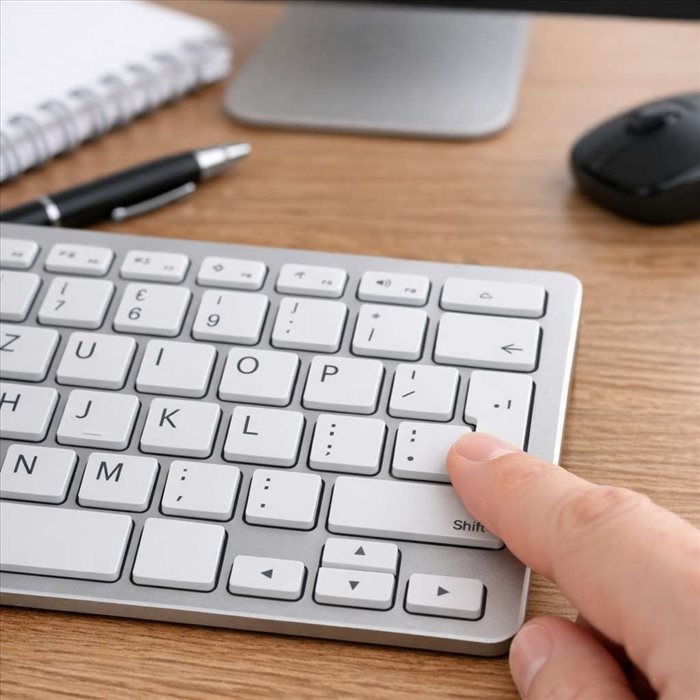
Faire les deux-points sur un clavier AZERTY est simple dès que l’on repère la bonne touche : il faut généralement maintenir
Maj enfoncée puis appuyer sur la touche du point. Cette combinaison peut toutefois varier si le clavier est configuré dans une autre langue, si vous utilisez un ordinateur portable ou si une touche ne répond plus. Voici la méthode à suivre, les vérifications utiles et quelques solutions de secours pour saisir le caractère « : » sans perdre de temps.
Repérer la touche des deux-points sur un clavier AZERTY français
La combinaison Maj + touche « . »
Sur un clavier AZERTY français standard, les deux-points s’obtiennent avec la combinaison
Maj + .. Maintenez la touche Majuscule — celle marquée d’une flèche vers le haut, à gauche ou à droite du clavier — puis pressez la touche qui affiche un point. Le caractère « : » apparaît immédiatement.
Cette touche se trouve habituellement à droite de la touche « ; », dans la zone basse à droite des lettres. Il ne faut pas utiliser le pavé numérique : la combinaison fonctionne avec la rangée principale du clavier, y compris lorsque le verrouillage numérique est désactivé.
La différence entre deux-points, point-virgule et autres signes de ponctuation
Les touches de ponctuation regroupent souvent plusieurs caractères. Le signe imprimé en bas correspond à une frappe simple ; celui du haut exige généralement Maj. Sur un AZERTY français, le point et les deux-points partagent la même touche, tandis que le point-virgule est sur une touche voisine.
| Caractère | Combinaison sur AZERTY français |
| Point . | Touche . seule |
| Deux-points : | Maj + . |
| Point-virgule ; | Touche ; seule |
| Virgule , | Touche , seule |
Ne confondez pas les deux-points avec le point d’exclamation ou le point d’interrogation, qui nécessitent d’autres raccourcis. Consultez au besoin ce guide pour
taper un point d’exclamation sur un clavier.
Saisir les deux-points selon l’appareil et le système utilisé
Deux-points sur un clavier AZERTY Windows
Sous Windows, un clavier matériel réglé sur « Français » ou « Français (AZERTY) » utilise normalement
Maj + .. Cette règle vaut pour la plupart des logiciels : navigateur, traitement de texte, messagerie et champs de connexion.
Si la frappe produit un autre signe, le problème vient davantage de la disposition active que de Windows lui-même. Vérifiez d’abord l’indicateur de langue près de l’horloge, souvent affiché sous la forme « FRA », « FR » ou « ENG ».
Deux-points sur Mac avec un clavier français
Sur un Mac doté d’un clavier français, la combinaison la plus courante reste
Maj + .. Le fonctionnement dépend néanmoins de la disposition choisie dans les réglages clavier : « Français », « Français numérique » ou une disposition étrangère n’affichent pas toujours les symboles aux mêmes endroits.
La touche Option, parfois nommée Alt, n’est pas nécessaire pour les deux-points dans la configuration française classique. Avant de chercher un raccourci complexe, observez les caractères gravés sur la touche et vérifiez la source d’entrée sélectionnée dans macOS.
Deux-points sur ordinateur portable et clavier compact
Les ordinateurs portables reprennent en principe la même combinaison. Sur les modèles compacts, les inscriptions peuvent être plus petites et certains symboles peuvent se trouver sur une touche multifonction. Cependant,
Maj + . reste la solution attendue sur une disposition AZERTY française.
N’utilisez la touche Fn que si le constructeur a déplacé la ponctuation ou si vous employez une couche de fonctions particulière. Elle sert le plus souvent aux réglages matériels, comme le son ou la luminosité, et non à la saisie des deux-points.
Deux-points sur smartphone et tablette
Sur les claviers tactiles, ouvrez la page des chiffres et signes en touchant « ?123 », « 123 » ou « .? ». Les deux-points sont généralement visibles sur ce premier écran de ponctuation. S’ils n’y figurent pas, touchez la seconde page de symboles, souvent signalée par « =\< ».
La disposition dépend de l’application de clavier et de la langue définie. Un clavier configuré en français facilite l’accès aux signes de ponctuation français, mais l’emplacement exact varie d’un appareil à l’autre.
Vérifier la configuration lorsque la combinaison ne fonctionne pas
Identifier un clavier passé en QWERTY ou dans une autre disposition
Si Maj + . ne produit pas « : », votre ordinateur peut être passé en QWERTY, en belge, en suisse ou dans une autre disposition. Le basculement est parfois déclenché par erreur avec un raccourci système, notamment après l’installation d’un logiciel ou le branchement d’un clavier externe.
Un indice simple : si les lettres A et Q, ou Z et W, semblent inversées, le clavier n’est probablement plus en AZERTY français. Sous Windows, les raccourcis de langue peuvent aussi modifier la disposition sans changer le clavier physique.
Modifier la langue et la disposition du clavier sous Windows et macOS
Sous Windows, cliquez sur l’indicateur de langue dans la barre des tâches, puis choisissez le clavier français adapté. Dans les paramètres, la rubrique consacrée à la langue permet d’ajouter ou de supprimer des dispositions inutiles.
Sur Mac, ouvrez les réglages Système, puis la section Clavier et Sources d’entrée. Sélectionnez une disposition française correspondant à votre clavier. Les points à contrôler sont les suivants :
- La langue active doit être le français si vous utilisez un AZERTY français.
- La disposition sélectionnée doit correspondre au marquage réel des touches.
- Les claviers externes peuvent demander une identification spécifique lors de leur premier branchement.
- Une disposition belge ou suisse francophone ne place pas nécessairement les symboles au même endroit.
Tester le verrouillage majuscule, la touche Maj et les touches défaillantes
Le verrouillage majuscule ne remplace pas toujours la touche Maj pour saisir les symboles : appuyez donc sur
Maj physique pendant la frappe. Testez ensuite chacune des deux touches Maj, car l’une d’elles peut être endommagée.
Si seul le point ou les deux-points ne s’affiche pas, vérifiez l’état de la touche concernée dans un éditeur de texte. Des miettes, un liquide renversé ou l’usure peuvent empêcher un contact correct. Un clavier externe permet de distinguer rapidement une panne matérielle d’un problème de configuration.
Utiliser des solutions de secours pour insérer le caractère « : »
Copier-coller les deux-points depuis un texte existant
En cas d’urgence, copiez ce caractère :
: Puis collez-le à l’endroit voulu. Cette méthode est utile sur un poste verrouillé, un clavier temporairement défaillant ou un appareil dont la disposition est inconnue. Elle ne résout toutefois pas le problème de fond si vous devez saisir régulièrement de la ponctuation.
Employer le clavier visuel et les codes de caractères sous Windows
Windows propose un clavier visuel, accessible depuis les options d’accessibilité ou via la recherche du menu Démarrer. Il affiche la disposition active et permet de cliquer sur Maj puis sur le point pour vérifier le caractère obtenu.
Avec un pavé numérique fonctionnel, le code
Alt + 58 peut aussi insérer des deux-points dans de nombreux contextes Windows. Maintenez Alt, tapez 58 sur le pavé numérique, puis relâchez Alt. Cette solution dépend des applications et ne fonctionne pas toujours avec les chiffres de la rangée supérieure.
Créer un raccourci de remplacement temporaire
Dans un traitement de texte, une extension de texte ou certains logiciels professionnels, vous pouvez définir un remplacement automatique : par exemple, transformer « ddp » en « : ». Gardez ce raccourci temporaire et distinct des abréviations que vous employez réellement.
Cette option convient surtout lorsque le clavier doit être réparé ou reconfiguré. Pour les autres signes courants, notamment en cas de confusion avec la ponctuation interrogative, un guide explique aussi
comment faire le point d’interrogation sur un clavier.
Bien employer les deux-points dans un texte en français
Respecter l’espace insécable avant les deux-points
En typographie française, les deux-points sont précédés d’une
espace insécable et suivis d’une espace normale : « Voici la règle : appliquez-la. » L’espace insécable évite qu’un signe reste seul au début d’une ligne. Les logiciels de traitement de texte peuvent la gérer automatiquement selon leur réglage linguistique.
Dans un formulaire, un code informatique ou une adresse web, cette règle ne s’applique pas forcément : respectez alors la syntaxe demandée par l’outil.
Utiliser les deux-points pour introduire une explication, une liste ou une citation
Les deux-points annoncent généralement ce qui précise ou développe la proposition précédente : une explication, une énumération, une conséquence ou une citation. Exemple : « Vérifiez deux éléments : la langue active et la touche Maj. »
Évitez de les multiplier dans une phrase courte ou de les placer après un verbe sans suite explicative. Bien saisis et correctement espacés, ils rendent le texte plus lisible tout en structurant clairement l’information.
Retenir le bon geste pour saisir les deux-points
Sur un clavier AZERTY français, le raccourci à retenir est
Maj + touche point. Il fonctionne dans la plupart des logiciels et sur les claviers d’ordinateur portables comme fixes. Si le signe attendu n’apparaît pas, vérifiez en priorité la
disposition active du clavier : un passage involontaire en QWERTY ou vers une autre variante française explique souvent le problème.
Les solutions de secours, comme le clavier visuel, le copier-coller ou le code Alt sous Windows, restent utiles lorsqu’une touche est défaillante. Une fois la frappe maîtrisée, pensez aussi à respecter l’
espace insécable avant les deux-points dans un texte français soigné. Commencez donc par tester Maj + . : c’est le geste le plus rapide et le plus fiable.