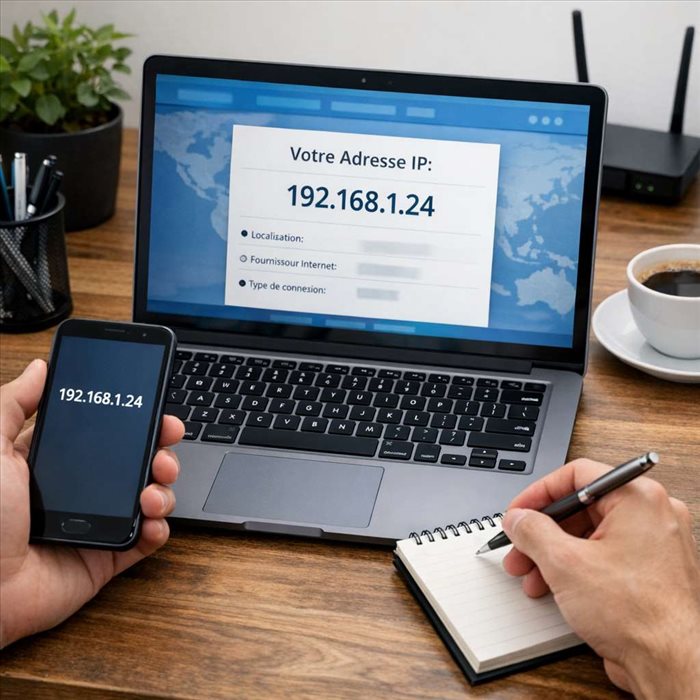
Article publié le jeudi 24 septembre 2026 dans la catégorie digital.
Pour savoir quelle est son adresse IP, il faut d’abord déterminer l’information recherchée. L’adresse visible par les sites Internet n’est pas la même que celle attribuée à votre ordinateur ou votre téléphone sur le Wi-Fi. La première permet d’identifier votre connexion vers l’extérieur ; la seconde sert aux échanges au sein de votre réseau. En quelques clics, un navigateur, les réglages de l’appareil ou l’interface de la box permettent d’obtenir la bonne adresse, sans installer de logiciel.
Comprendre la différence entre adresse IP publique et adresse IP locale
Une adresse IP est un identifiant numérique utilisé pour acheminer les données sur un réseau. Elle peut être exprimée au format IPv4, composé de quatre nombres séparés par des points, ou au format IPv6, beaucoup plus long, créé pour répondre au manque d’adresses IPv4 disponibles.
L’adresse IP publique visible sur Internet
L’
adresse IP publique est celle de votre box, de votre routeur ou de votre connexion mobile lorsqu’elle communique avec Internet. C’est l’adresse qu’un site web, un service en ligne ou un serveur distant peut voir. Dans la plupart des foyers, tous les appareils connectés au même routeur partagent cette adresse publique grâce à un mécanisme de traduction d’adresses.
Elle est généralement fournie par le fournisseur d’accès. Elle peut être fixe, mais elle est souvent dynamique : elle change alors périodiquement, après un redémarrage de la box ou selon les règles de l’opérateur. Pour plus de repères sur les emplacements où la consulter, ce
guide pour consulter son adresse IP détaille les méthodes courantes.
L’adresse IP locale utilisée sur le réseau domestique ou professionnel
L’
adresse IP locale, aussi appelée adresse privée, identifie un appareil dans un réseau donné : domicile, entreprise, hôtel ou établissement scolaire. Elle commence fréquemment par 192.168.x.x, 10.x.x.x ou 172.16.x.x à 172.31.x.x. Cette adresse n’est pas directement accessible depuis Internet.
Un ordinateur peut d’ailleurs posséder plusieurs adresses locales : une pour le Wi-Fi, une autre pour Ethernet, parfois une adresse virtuelle liée à un VPN. Il faut donc regarder l’interface effectivement utilisée pour se connecter.
| Type d’adresse | Rôle principal | Où la trouver |
| IP publique | Identifier la connexion vers Internet | Site de vérification, interface du routeur |
| IP locale | Identifier l’appareil dans le réseau privé | Réglages réseau de l’appareil |
| IPv4 ou IPv6 | Format de l’adresse utilisé | Informations de connexion ou diagnostic réseau |
Trouver rapidement son adresse IP publique depuis un navigateur
La méthode la plus simple consiste à ouvrir un navigateur et à utiliser un service qui affiche l’adresse détectée pour votre connexion. Aucune configuration n’est nécessaire : le serveur reçoit votre requête et indique l’adresse publique depuis laquelle elle provient.
Utiliser un service de vérification d’adresse IP
Saisissez une recherche telle que « quelle est mon IP » ou ouvrez un outil de consultation reconnu. L’adresse affichée en haut de page correspond normalement à votre IP publique. Cette méthode est utile lorsque vous devez communiquer une adresse à un support technique, vérifier le bon fonctionnement d’un VPN ou confirmer un changement de connexion.
Gardez à l’esprit que l’adresse affichée est celle de la
connexion active au moment de la consultation. En partage de connexion mobile, elle peut différer de celle de votre Wi-Fi domestique. Pour une procédure plus détaillée, consultez ce
guide pour trouver une adresse IP facilement.
Vérifier les informations affichées : IPv4, IPv6, fournisseur et localisation approximative
Un outil peut aussi afficher le fournisseur d’accès, le type d’adresse et une localisation estimée. Cette localisation est obtenue à partir de bases de données d’adresses IP : elle renseigne souvent une ville, une région ou le siège d’un opérateur, mais elle ne donne pas une position GPS exacte.
- IPv4 : format historique, encore très répandu.
- IPv6 : format plus récent, parfois affiché en complément ou à la place de l’IPv4.
- Fournisseur : organisation à laquelle le bloc d’adresses est attribué.
- Localisation : estimation technique, à ne pas confondre avec votre adresse postale.
Tenir compte d’un VPN, d’un proxy ou du réseau mobile
Un VPN remplace l’adresse publique visible par celle de son serveur. Un proxy peut produire le même effet. Si vous utilisez l’un de ces outils, le résultat ne correspond donc pas à l’adresse fournie directement par votre opérateur. Sur un réseau mobile, plusieurs clients peuvent aussi partager une même adresse publique, via une traduction d’adresses opérée par l’opérateur.
Consulter son adresse IP locale sur un ordinateur
L’adresse locale est nécessaire pour connecter une imprimante réseau, accéder à un serveur local, configurer certains jeux ou diagnostiquer une panne de connexion. Les menus diffèrent selon le système, mais l’information se trouve dans les paramètres réseau.
Afficher l’adresse IP locale sous Windows
Sous Windows, ouvrez les paramètres réseau, choisissez la connexion Wi-Fi ou Ethernet active, puis affichez ses propriétés matérielles. L’adresse IPv4 y est généralement indiquée. Une autre méthode consiste à ouvrir l’invite de commandes et à saisir « ipconfig » : repérez la carte réseau connectée et sa ligne « Adresse IPv4 ».
Ne retenez pas une adresse affichée sous une carte désactivée, Bluetooth ou virtuelle. Ce
guide pour connaître l’adresse IP de son PC aide à distinguer les informations utiles dans Windows.
Trouver l’adresse IP locale sur macOS
Sur macOS, ouvrez les réglages Système, puis Réseau. Sélectionnez le Wi-Fi ou Ethernet connecté : l’adresse IP apparaît dans les détails de la connexion, souvent dans la section TCP/IP. Le Terminal permet également de consulter les interfaces, mais les réglages suffisent dans la majorité des cas.
Pour retrouver les chemins de menus et éviter de confondre IP locale et publique, vous pouvez suivre ce
guide sur l’adresse IP d’un ordinateur.
Identifier l’adresse utilisée par la connexion Ethernet ou Wi-Fi
Un ordinateur relié simultanément en câble et en Wi-Fi possède souvent deux adresses privées. Celle à utiliser dépend du réseau concerné. Pour joindre une imprimante connectée au Wi-Fi, prenez l’adresse de l’interface Wi-Fi ; pour un équipement sur le réseau filaire, utilisez l’interface Ethernet.
Vérifiez l’état « connecté » avant de recopier l’adresse.
Connaître l’adresse IP de son smartphone et de ses autres appareils
Sur téléphone, l’adresse locale change selon le réseau Wi-Fi rejoint. L’adresse publique, elle, dépend du Wi-Fi ou des données mobiles employées.
Consulter l’adresse IP sur Android et iPhone
Sur Android, ouvrez les paramètres Wi-Fi puis les détails du réseau connecté ; l’adresse IP figure généralement dans les informations réseau. Sur iPhone, allez dans Réglages, Wi-Fi, puis touchez l’icône d’information du réseau actif. L’adresse IPv4 apparaît dans la rubrique dédiée.
Ces adresses sont attribuées le plus souvent automatiquement par la box. Elles peuvent changer après une reconnexion. Pour les étapes adaptées à un ordinateur lorsque vous devez comparer les deux appareils, consultez aussi
ce guide pour connaître l’adresse IP de son ordinateur.
Repérer l’adresse d’un appareil connecté depuis l’interface de la box ou du routeur
L’interface d’administration de la box liste habituellement les appareils connectés, leur nom, leur adresse IP locale et parfois leur adresse MAC. C’est pratique pour identifier une console, une caméra ou une imprimante. Renommez les appareils lorsque l’option existe : cela réduit les risques d’erreur lors d’une configuration.
Éviter les erreurs courantes lors de l’identification d’une adresse IP
Ne pas confondre adresse IP, adresse MAC et passerelle par défaut
L’adresse MAC identifie matériellement une interface réseau ; elle n’a pas le même usage que l’IP. La passerelle par défaut correspond généralement à l’adresse locale du routeur, souvent 192.168.1.1, et non à celle de votre ordinateur.
Copiez uniquement la valeur demandée par le service ou le support technique.
Comprendre pourquoi une adresse IP peut changer
Une adresse locale est souvent attribuée par DHCP pour une durée limitée. Une adresse publique peut aussi être dynamique. Si un accès distant exige une adresse stable, il faut vérifier les options proposées par l’opérateur ou utiliser une solution adaptée, plutôt que supposer que l’adresse restera identique.
Protéger son adresse IP publique et relativiser les données de localisation
Une adresse IP publique ne révèle pas, à elle seule, votre identité ou votre domicile précis. Elle peut néanmoins servir à établir un profil technique de connexion. Évitez de la publier sans nécessité, maintenez vos appareils à jour et sécurisez le Wi-Fi avec un mot de passe robuste. Un VPN peut limiter l’exposition de l’adresse à certains sites, mais il ne remplace pas les autres mesures de sécurité.
Identifier la bonne adresse IP selon votre besoin
Savoir quelle adresse IP relever dépend avant tout du contexte. L’
IP publique est celle visible depuis Internet et se vérifie rapidement dans un navigateur, tandis que l’IP locale sert à identifier un appareil sur le Wi-Fi ou le réseau Ethernet. Les réglages de l’ordinateur, du smartphone ou de la box permettent ensuite de retrouver l’information précise, à condition de sélectionner la connexion active. Gardez aussi à l’esprit qu’une adresse peut changer selon le réseau, l’opérateur ou l’usage d’un VPN. Pour éviter toute erreur, vérifiez toujours s’il vous est demandé une adresse publique, privée, IPv4 ou IPv6.
Relevez uniquement la valeur utile, sans confondre IP, passerelle et adresse MAC.