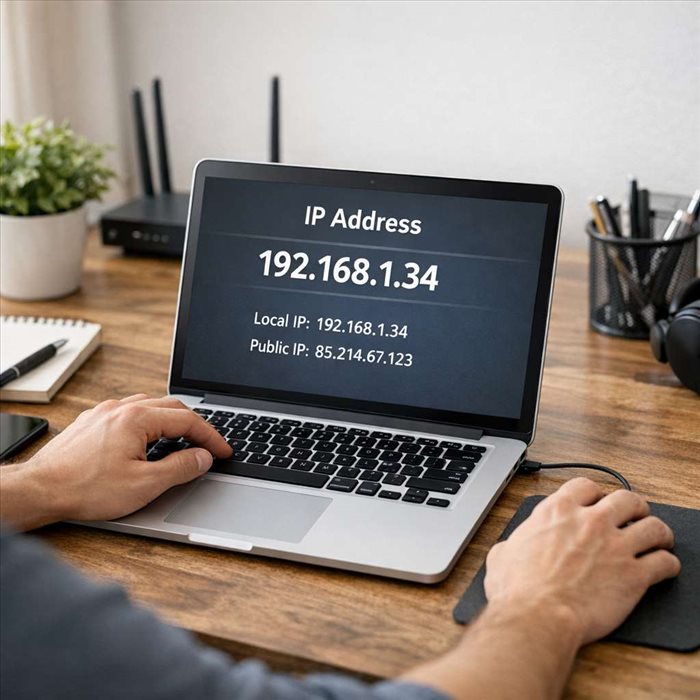
Connaître l’adresse IP de son PC peut sembler technique, mais c’est une information simple à retrouver et souvent utile. Que ce soit pour dépanner une connexion, configurer une imprimante, accéder à un service local ou comprendre son réseau, savoir où chercher permet de gagner du temps et d’éviter les erreurs.
Pour connaître l’adresse IP de son PC, il faut d’abord distinguer deux notions : l’adresse IP locale et l’adresse IP publique. La première identifie votre ordinateur à l’intérieur de votre réseau domestique ou professionnel. La seconde correspond à l’adresse visible depuis Internet, généralement attribuée à votre box ou routeur par le fournisseur d’accès.
Dans la plupart des situations du quotidien, lorsque l’on cherche l’adresse IP de son ordinateur, il s’agit de l’IP privée. Elle ressemble souvent à une suite de chiffres du type 192.168.1.25 ou 10.0.0.12. Cette adresse permet aux appareils connectés au même réseau, comme une imprimante, un NAS ou un autre ordinateur, de communiquer entre eux.
L’adresse IP publique, elle, est utilisée pour les échanges avec les sites web, les services en ligne ou les serveurs distants. Pour mieux comprendre le rôle d’une adresse IP sur Internet, il faut la voir comme un identifiant numérique permettant d’acheminer les données vers le bon appareil ou le bon réseau.
Sur un PC Windows, la méthode la plus accessible consiste à passer par les paramètres réseau. Ouvrez les paramètres, puis allez dans la rubrique Réseau et Internet. Selon votre connexion, choisissez Wi-Fi ou Ethernet, puis consultez les propriétés de la connexion active. L’adresse recherchée apparaît généralement sous l’intitulé « Adresse IPv4 ».
Une autre méthode, souvent plus rapide, consiste à utiliser l’invite de commandes. Appuyez sur les touches Windows + R, tapez cmd, puis validez. Dans la fenêtre noire qui s’ouvre, saisissez la commande ipconfig et appuyez sur Entrée. Windows affiche alors plusieurs informations réseau, dont l’adresse IPv4, le masque de sous-réseau et la passerelle par défaut.
Il faut faire attention à la carte réseau consultée. Un ordinateur peut afficher plusieurs interfaces : Wi-Fi, Ethernet, Bluetooth ou adaptateurs virtuels liés à un VPN. L’adresse IP à retenir est celle associée à la connexion réellement utilisée. En cas de doute, repérez la ligne dont la passerelle par défaut correspond généralement à l’adresse de votre box, par exemple 192.168.1.1.
Sur un Mac, la consultation de l’adresse IP se fait en quelques étapes. Ouvrez les Réglages Système, puis la section Réseau. Sélectionnez la connexion active, Wi-Fi ou Ethernet, et consultez les détails affichés. L’adresse IP locale du Mac apparaît dans les informations de connexion, souvent à côté de la mention Adresse IP.
Les utilisateurs plus à l’aise avec les outils techniques peuvent aussi passer par le Terminal. La commande ifconfig permet d’afficher les interfaces réseau, mais elle donne beaucoup d’informations. Pour un usage courant, l’interface graphique reste plus claire, notamment pour éviter de confondre l’adresse du Mac avec une adresse liée à un adaptateur virtuel ou à un service réseau secondaire.
Sur macOS comme sur Windows, l’adresse IP peut changer si elle est attribuée automatiquement par le routeur. C’est le rôle du DHCP, un service qui distribue les adresses aux appareils connectés. Dans un réseau domestique classique, ce fonctionnement est normal et ne pose aucun problème. Pour certains usages, une adresse IP fixe peut toutefois être préférable.
L’adresse IP publique ne se trouve pas toujours directement dans les paramètres de l’ordinateur, car elle est en général portée par la box Internet. Le moyen le plus simple pour la connaître consiste à consulter un service en ligne affichant l’IP détectée. Cette adresse est celle que voient les sites web lorsque vous naviguez, sauf si vous utilisez un VPN ou un proxy.
Il est aussi possible de consulter l’interface d’administration de la box. Celle-ci est accessible depuis un navigateur, souvent via une adresse locale comme 192.168.1.1 ou 192.168.0.1. Une fois connecté à l’espace d’administration, l’adresse IP publique apparaît dans les informations de connexion Internet ou dans l’état du réseau WAN.
Il faut noter que cette adresse peut être dynamique. Certains fournisseurs d’accès la modifient régulièrement, par exemple après un redémarrage de la box ou à intervalles définis. À l’inverse, une IP publique fixe peut être proposée, surtout dans les offres professionnelles. Cette distinction est importante pour l’hébergement de services, l’accès distant ou certaines configurations de sécurité réseau.
L’adresse IP locale sert principalement à identifier un appareil sur un réseau. Elle est utile pour partager des fichiers, connecter une imprimante réseau, accéder à l’interface d’un équipement ou autoriser une machine dans un pare-feu. Dans un cadre professionnel, elle permet aussi aux administrateurs de diagnostiquer une panne ou de vérifier la configuration réseau.
Elle intervient également dans le dépannage. Si un PC n’accède plus à Internet, vérifier son adresse IP permet de savoir s’il communique correctement avec la box. Une adresse commençant par 169.254, par exemple, indique souvent que l’ordinateur n’a pas reçu d’adresse valide du routeur. C’est un indice concret pour identifier un problème DHCP.
Pour aller plus loin dans le diagnostic, on peut envoyer une requête vers une autre machine ou vers un équipement du réseau. Cette opération, appelée ping, permet de vérifier si une adresse répond. Une ressource pratique explique comment tester la réponse d’une machine distante à partir d’une adresse IP.
Modifier manuellement l’adresse IP de son PC peut être utile, mais cela doit être fait avec prudence. Une mauvaise configuration peut empêcher l’accès à Internet ou créer un conflit avec un autre appareil du réseau. Avant tout changement, il est recommandé de noter les informations existantes : adresse IP, masque, passerelle et serveurs DNS.
Dans la majorité des cas, il est préférable de laisser l’attribution automatique activée. Si vous avez besoin qu’un ordinateur conserve toujours la même adresse, une solution plus propre consiste à réserver cette adresse dans l’interface de la box. Le routeur attribue alors toujours la même IP au PC, sans imposer de réglage manuel sur l’ordinateur.
En consultant les paramètres réseau, vous pouvez voir deux types d’adresses : IPv4 et IPv6. L’IPv4 est le format le plus connu, avec quatre nombres séparés par des points. L’IPv6, plus récent, utilise une notation plus longue avec des chiffres et des lettres séparés par des deux-points. Ces deux formats servent à identifier des appareils, mais l’IPv6 offre un espace d’adressage beaucoup plus vaste.
Pour un utilisateur courant, l’adresse IPv4 reste souvent la plus utile lorsqu’il s’agit de configurer un appareil local, une imprimante ou un accès réseau. L’IPv6 fonctionne davantage en arrière-plan, notamment chez les fournisseurs d’accès et les grands services en ligne. Il ne faut donc pas s’inquiéter si votre ordinateur affiche les deux : cela reflète simplement une configuration moderne.
En revanche, lorsqu’un tutoriel, un logiciel ou un service demande l’adresse IP du PC, il faut vérifier le format attendu. Sur un réseau domestique, l’adresse de type 192.168.x.x correspond presque toujours à l’information recherchée. En cas d’usage professionnel ou de configuration avancée, les paramètres IPv6 peuvent aussi entrer en compte, notamment pour l’accès distant.
La première confusion consiste à mélanger adresse IP locale et adresse IP publique. Donner son IP publique ne permet pas forcément d’atteindre directement son PC depuis l’extérieur, car la box joue un rôle d’intermédiaire. À l’inverse, une adresse locale du type 192.168.1.20 n’est généralement pas accessible depuis Internet. Cette distinction est essentielle pour éviter les mauvaises configurations.
Autre erreur courante : copier l’adresse de la passerelle au lieu de celle du PC. La passerelle correspond souvent à la box, pas à l’ordinateur. Dans les résultats d’une commande comme ipconfig, il faut bien lire la ligne « Adresse IPv4 » de la carte active. Cette vigilance évite de renseigner une mauvaise adresse dans un logiciel, une console ou un équipement réseau.
Enfin, il faut rester prudent avec le partage de son adresse IP publique. Elle ne donne pas à elle seule accès à vos données, mais elle peut révéler des informations approximatives sur votre connexion ou votre fournisseur. Dans un contexte sensible, l’usage d’un VPN, d’un pare-feu correctement configuré et de mises à jour régulières contribue à renforcer la protection de votre environnement numérique.
Pour connaître l’adresse IP de son PC, la méthode dépend surtout du système utilisé et du type d’adresse recherché. Sur Windows, la commande ipconfig reste très efficace. Sur macOS, les réglages réseau offrent une lecture simple. Pour l’adresse publique, un service en ligne ou l’interface de la box fournit l’information la plus directe.
L’essentiel est de bien identifier le contexte : configuration d’un appareil local, dépannage, accès à distance ou vérification de sécurité. Dans la plupart des cas, l’adresse IPv4 locale suffit. En comprenant la différence entre IP privée, IP publique, passerelle et DNS, on dispose des bases nécessaires pour gérer plus sereinement sa connexion et résoudre les problèmes les plus courants.