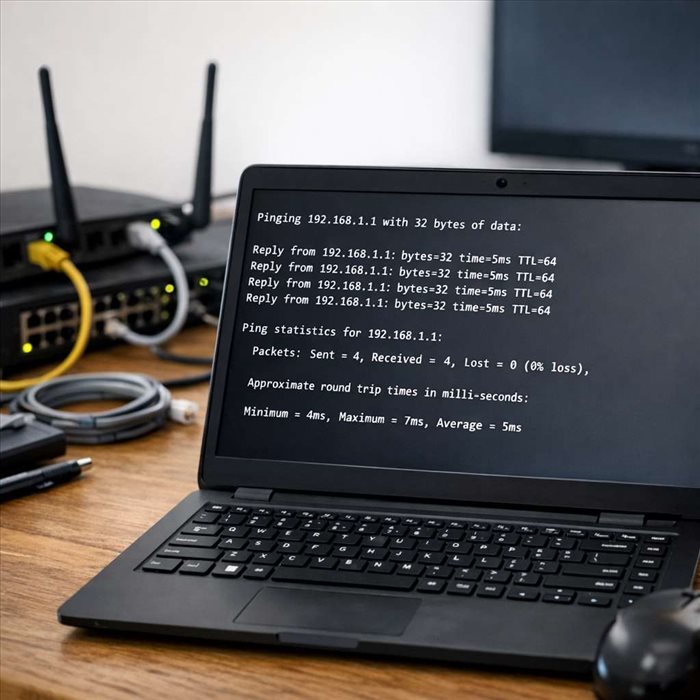
Tester la disponibilité d’un appareil, diagnostiquer une connexion instable ou vérifier qu’un serveur répond correctement : la commande ping fait partie des gestes les plus simples et les plus utiles en réseau. Accessible depuis Windows, macOS et Linux, elle permet d’envoyer un petit signal vers une adresse IP et d’observer la réponse obtenue.
Effectuer un ping consiste à envoyer des paquets de données vers une adresse IP afin de vérifier si la machine distante répond. Cette opération repose généralement sur le protocole ICMP, utilisé pour mesurer la disponibilité d’un hôte et le temps nécessaire à l’aller-retour des données.
Concrètement, l’utilisateur saisit une commande dans un terminal, suivie de l’adresse IP à tester. Par exemple, la commande ping 8.8.8.8 permet d’interroger un serveur DNS public de Google. Si une réponse revient, cela signifie que le chemin réseau fonctionne au moins partiellement entre votre appareil et la destination. Pour mieux comprendre ce que représente cette destination numérique, il est utile de connaître le rôle d’une adresse IP sur Internet, notamment dans l’identification des équipements connectés.
Le ping ne garantit pas qu’un service web, une application ou une base de données fonctionne correctement. Il indique seulement qu’une adresse répond, ou non, aux requêtes envoyées. C’est donc un outil de diagnostic de premier niveau, pratique pour orienter une analyse sans entrer immédiatement dans des tests plus complexes.
La commande ping sert d’abord à vérifier si une machine est joignable sur un réseau local ou sur Internet. Elle peut être utilisée pour tester une box Internet, un routeur, une imprimante réseau, un serveur distant ou encore un ordinateur connecté au même réseau. En quelques secondes, elle donne une indication sur la connectivité réseau.
Elle permet aussi de mesurer la latence, c’est-à-dire le temps nécessaire pour qu’un paquet atteigne sa destination puis revienne à l’émetteur. Cette durée, exprimée en millisecondes, est précieuse pour évaluer la réactivité d’une connexion. Une latence faible est généralement préférable, notamment pour la visioconférence, les jeux en ligne ou les applications professionnelles en temps réel.
Le ping peut également révéler des pertes de paquets. Si certaines requêtes n’obtiennent aucune réponse, cela peut signaler une connexion instable, un problème de routeur, une saturation réseau ou un filtrage. Une perte de paquets répétée mérite une investigation plus poussée, surtout si elle s’accompagne de lenteurs visibles.
Sous Windows, la méthode la plus courante consiste à ouvrir l’invite de commandes. Pour cela, il suffit de rechercher “cmd” dans le menu Démarrer, puis de lancer l’application. Dans la fenêtre qui s’ouvre, tapez ping suivi de l’adresse IP à tester, par exemple ping 192.168.1.1, puis appuyez sur Entrée.
Windows envoie généralement quatre requêtes par défaut. Le résultat affiche le nombre de paquets envoyés, reçus et perdus, ainsi que les temps de réponse minimum, maximum et moyen. Si vous testez l’adresse de votre box Internet, une réponse rapide indique que la liaison locale fonctionne. Un délai anormalement élevé peut signaler un souci sur le réseau domestique.
Il est aussi possible de prolonger le test avec l’option -t, comme dans ping 192.168.1.1 -t. La commande continue alors jusqu’à son interruption manuelle avec Ctrl + C. Cette option est utile pour observer une connexion dans la durée, par exemple lorsqu’un accès Wi-Fi se coupe de manière intermittente.
Sur macOS, il faut ouvrir l’application Terminal, disponible dans le dossier Utilitaires ou via la recherche Spotlight. La syntaxe est simple : ping suivi de l’adresse IP. Contrairement à Windows, le test continue souvent sans limite jusqu’à ce que l’utilisateur l’arrête avec Ctrl + C. Cette différence de comportement est importante pour éviter de laisser tourner inutilement une commande.
Sous Linux, le principe est similaire. Depuis un terminal, la commande ping 8.8.8.8 envoie des requêtes jusqu’à interruption, selon la distribution et la configuration. Pour limiter le nombre d’envois, on peut utiliser l’option -c, par exemple ping -c 4 8.8.8.8. Cette commande effectue quatre requêtes, puis affiche un résumé.
Les systèmes Unix comme macOS et Linux fournissent souvent des informations détaillées, notamment le temps de réponse, le numéro de séquence et la valeur TTL. Le TTL, ou Time To Live, indique le nombre maximal de sauts réseau qu’un paquet peut effectuer avant d’être abandonné. Ce n’est pas toujours indispensable à l’utilisateur courant, mais cela peut aider lors d’un diagnostic avancé.
Le résultat d’un ping contient plusieurs informations essentielles. La première est la réponse elle-même : si une ligne indique qu’un certain nombre d’octets ont été reçus depuis l’adresse testée, la destination répond. Si le message mentionne un délai d’attente dépassé, la réponse n’est pas revenue dans le temps imparti.
Un ping réussi avec un temps de réponse stable est généralement bon signe. Sur un réseau local, la latence se situe souvent sous quelques millisecondes. Vers un serveur Internet, elle dépend de la distance géographique, de l’opérateur, du routage et de l’état du réseau. Une latence de 20 à 50 ms peut être très correcte pour de nombreux usages.
À l’inverse, des temps très variables, des pics élevés ou des pertes régulières doivent attirer l’attention. Il peut s’agir d’un Wi-Fi perturbé, d’une box surchargée, d’un câble défectueux ou d’un problème côté fournisseur d’accès. Le ping aide alors à isoler la zone probable de la panne.
Le choix de l’adresse IP dépend de ce que l’on souhaite vérifier. Pour tester son réseau local, on peut commencer par l’adresse de sa box ou de son routeur, souvent 192.168.1.1 ou 192.168.0.1 selon les fournisseurs. Si cette adresse répond, la connexion entre l’ordinateur et l’équipement local semble fonctionnelle.
Pour vérifier l’accès à Internet, il est fréquent de tester une adresse publique connue, comme 8.8.8.8 ou 1.1.1.1. Ces adresses appartiennent à des services DNS largement utilisés et généralement très disponibles. Si le ping vers la box fonctionne mais pas vers une adresse publique, le problème peut se situer au niveau de la connexion Internet.
Il peut aussi être utile de tester l’adresse IP de son propre appareil, notamment pour confirmer sa configuration réseau. Avant de lancer certains tests, savoir identifier l’adresse IP de son ordinateur permet de mieux comprendre les échanges entre les équipements du réseau local.
Un ping qui échoue ne signifie pas toujours que la destination est hors service. De nombreux serveurs, pare-feu ou routeurs bloquent volontairement les requêtes ICMP pour des raisons de sécurité ou de politique réseau. Dans ce cas, un site peut rester accessible dans un navigateur alors que le ping ne reçoit aucune réponse.
L’échec peut également venir d’une mauvaise adresse IP, d’un appareil éteint, d’un câble débranché ou d’une configuration réseau incorrecte. Sur un ordinateur, un pare-feu local peut aussi empêcher certaines réponses. Il faut donc interpréter les résultats avec prudence et éviter les conclusions hâtives à partir d’un seul test.
Lorsque le ping vers une adresse locale échoue, commencez par vérifier la connexion physique ou Wi-Fi, l’adresse IP de l’appareil et la passerelle par défaut. Lorsque le ping vers Internet échoue, testez d’abord la box, puis une adresse publique. Cette progression aide à distinguer un problème local d’un incident plus large.
Pour obtenir un diagnostic utile, il est préférable de réaliser plusieurs tests successifs. Tester uniquement une adresse peut induire en erreur si le serveur distant filtre les requêtes ou connaît un incident ponctuel. Comparer les réponses de plusieurs destinations donne une vision plus fiable de l’état du réseau.
Il est aussi recommandé de noter les horaires, les temps de réponse et le taux de perte lorsque le problème se répète. Ces informations peuvent être transmises à un administrateur réseau ou à un support technique. Elles permettent de documenter précisément une dégradation, plutôt que de se limiter à une impression de lenteur.
Enfin, le ping doit être considéré comme un point de départ, pas comme une preuve absolue. Pour aller plus loin, d’autres outils comme traceroute, nslookup ou les tests de débit peuvent compléter l’analyse. Mais pour une première vérification rapide, la commande ping reste un réflexe simple, fiable et accessible à tous.