Connaître l’adresse IP de son ordinateur est utile dans de nombreuses situations : configurer une imprimante, résoudre un problème de connexion, accéder à un service à distance ou simplement mieux comprendre comment son appareil communique sur Internet. La méthode varie selon que l’on cherche l’adresse IP locale, visible sur le réseau domestique, ou l’adresse IP publique, utilisée sur Internet.
L’adresse IP, pour Internet Protocol, est un identifiant numérique attribué à un appareil connecté à un réseau. Elle permet aux ordinateurs, smartphones, imprimantes, box Internet et serveurs d’échanger des données. Sans adresse IP, un appareil ne saurait ni envoyer ni recevoir correctement des informations sur un réseau.
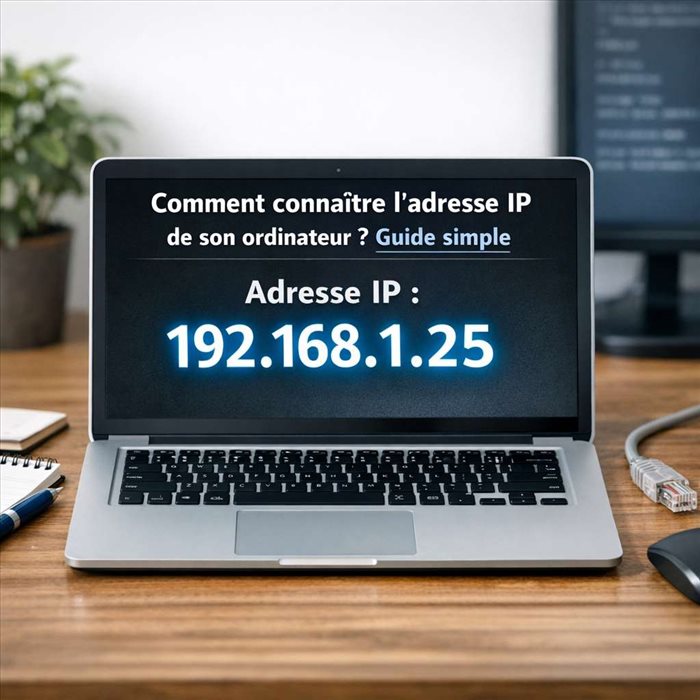
Dans la pratique, il existe deux grandes catégories à distinguer. L’adresse IP locale, parfois appelée adresse privée, identifie votre ordinateur à l’intérieur de votre réseau domestique ou professionnel. Elle ressemble souvent à 192.168.1.25 ou 10.0.0.14. L’adresse IP publique, elle, est celle qui représente votre connexion sur Internet. Elle est attribuée par votre fournisseur d’accès et peut être partagée par plusieurs appareils du foyer via la box.
Cette distinction est importante. Si vous voulez connecter une imprimante réseau ou accéder à un dossier partagé depuis un autre ordinateur de la maison, vous aurez besoin de l’adresse IP locale. Si un service en ligne vous demande votre IP pour autoriser une connexion, c’est généralement l’adresse IP publique qui est concernée.
La manière la plus simple de connaître son adresse IP publique consiste à utiliser un navigateur Web. Il suffit d’ouvrir un moteur de recherche et de taper une requête comme « mon adresse IP » ou « quelle est mon IP ». Plusieurs services affichent immédiatement l’adresse utilisée par votre connexion Internet.
Cette adresse correspond à celle vue par les sites Web que vous consultez. Si votre ordinateur est connecté à une box Internet, ce n’est pas forcément l’adresse propre à votre machine, mais celle de la connexion partagée par l’ensemble du réseau. Tous les appareils connectés à la même box peuvent donc apparaître avec la même IP publique.
Il faut aussi tenir compte de certains cas particuliers. Si vous utilisez un VPN, un proxy ou une connexion d’entreprise, l’adresse affichée peut être celle du service intermédiaire et non celle fournie directement par votre opérateur. C’est d’ailleurs l’un des usages d’un VPN : masquer l’adresse IP publique réelle derrière une autre adresse.
Sur un ordinateur Windows, plusieurs méthodes permettent d’afficher l’adresse IP locale. La plus accessible passe par les paramètres réseau. Dans Windows 10 ou Windows 11, ouvrez les Paramètres, puis la rubrique Réseau et Internet. Selon votre connexion, choisissez Wi-Fi ou Ethernet, puis consultez les propriétés du réseau. L’adresse recherchée apparaît généralement sous la ligne « Adresse IPv4 ».
Une autre méthode, très utilisée par les techniciens, consiste à passer par l’invite de commandes. Ouvrez le menu Démarrer, tapez « cmd », puis validez. Dans la fenêtre qui s’ouvre, saisissez la commande ipconfig. Windows affiche alors plusieurs informations réseau. La ligne Adresse IPv4 indique l’adresse locale de votre ordinateur sur le réseau.
Il peut y avoir plusieurs cartes réseau listées : Wi-Fi, Ethernet, adaptateurs virtuels liés à un VPN ou à un logiciel de virtualisation. Pour éviter les confusions, repérez l’interface réellement utilisée. Si vous êtes connecté en Wi-Fi, l’information pertinente se trouve dans la section correspondante. Si vous utilisez un câble réseau, cherchez plutôt l’adaptateur Ethernet.
Sur un Mac, l’adresse IP locale se consulte facilement depuis les Réglages Système. Ouvrez le menu Apple, allez dans Réglages Système, puis dans Réseau. Sélectionnez la connexion active, par exemple Wi-Fi ou Ethernet. L’adresse IP est affichée dans les détails de la connexion.
Sur certaines versions de macOS, l’information se trouve dans Préférences Système, puis Réseau. Le principe reste le même : sélectionner l’interface active et consulter les informations associées. L’adresse IPv4 apparaît souvent à côté du statut de connexion ou dans un panneau avancé.
Les utilisateurs à l’aise avec le Terminal peuvent également employer une commande. En tapant ifconfig, macOS affiche les interfaces réseau et leurs paramètres. Cette méthode donne beaucoup d’informations, mais elle peut être moins lisible pour un usage courant. Pour la plupart des utilisateurs, les réglages graphiques suffisent largement.
Sous Linux, la méthode dépend de l’environnement de bureau, mais les principes restent proches. Dans Ubuntu, Fedora, Debian ou Linux Mint, les paramètres réseau permettent généralement d’afficher les détails de la connexion active. En Wi-Fi comme en Ethernet, l’adresse IPv4 locale est visible dans les informations du réseau.
La ligne de commande reste très courante sur Linux. La commande ip addr, souvent abrégée en ip a, affiche les interfaces réseau et leurs adresses. L’adresse locale se trouve généralement après la mention « inet ». Par exemple, une ligne indiquant inet 192.168.1.42/24 signifie que l’ordinateur utilise l’adresse 192.168.1.42 sur le réseau local.
Il existe aussi l’ancienne commande ifconfig, encore présente sur certaines distributions ou installable via des paquets réseau. Toutefois, ip addr est aujourd’hui la commande recommandée sur la plupart des systèmes Linux modernes. Elle est plus complète et mieux adaptée aux configurations actuelles.
Lorsque vous consultez votre adresse IP, vous pouvez voir deux formats différents. L’IPv4 est le format le plus connu, composé de quatre nombres séparés par des points, comme 192.168.1.10. L’IPv6, plus récent, utilise une notation hexadécimale avec des groupes séparés par des deux-points, par exemple 2001:db8:85a3::8a2e:370:7334.
L’IPv4 a longtemps été la norme dominante, mais le nombre d’adresses disponibles est limité. Avec la multiplication des ordinateurs, smartphones, objets connectés et serveurs, ce stock s’est progressivement raréfié. L’IPv6 a été conçu pour offrir un espace d’adressage beaucoup plus vaste et accompagner la croissance d’Internet.
Dans un foyer, il est fréquent de voir une adresse IPv4 locale et parfois une ou plusieurs adresses IPv6. Pour un dépannage simple, l’adresse IPv4 reste souvent la plus utilisée, notamment pour accéder à une imprimante, à une interface de box ou à un appareil connecté. Pour mieux situer ces notions, un guide consacré aux principes des adresses IP rappelle les bases techniques et leur rôle dans les communications réseau.
La box Internet ou le routeur fournit une autre source fiable pour connaître les adresses IP attribuées aux appareils du réseau. En accédant à son interface d’administration, il est souvent possible de consulter la liste des équipements connectés : ordinateurs, téléphones, téléviseurs, consoles, imprimantes et objets connectés.
L’accès se fait généralement depuis un navigateur, en tapant une adresse locale comme 192.168.1.1 ou 192.168.0.1. L’adresse exacte dépend du fournisseur d’accès et du modèle de box. Les identifiants d’administration figurent parfois sur une étiquette, dans l’espace client de l’opérateur ou dans la documentation fournie avec l’équipement.
Cette méthode est particulièrement utile si vous ne savez pas quelle adresse a été attribuée à un appareil. La box affiche souvent le nom de l’équipement, son adresse MAC et son adresse IP locale. Dans certains cas, il est aussi possible de réserver une adresse IP à un ordinateur précis, afin qu’elle ne change pas au fil des redémarrages.
Une adresse IP n’est pas toujours fixe. Sur un réseau local, la box attribue généralement les adresses grâce au protocole DHCP. Concrètement, lorsqu’un ordinateur se connecte, il reçoit automatiquement une adresse disponible. Cette adresse peut rester identique pendant longtemps, mais elle peut aussi changer après un redémarrage de la box, une longue déconnexion ou une modification du réseau.
L’adresse IP publique peut également varier. De nombreux fournisseurs d’accès attribuent des adresses dynamiques à leurs clients particuliers. Cela signifie que l’adresse visible sur Internet peut changer périodiquement. Certaines offres professionnelles ou options payantes proposent une adresse IP fixe, utile pour héberger un service, configurer un accès distant ou sécuriser des connexions autorisées par adresse.
Ce fonctionnement explique pourquoi une adresse notée un jour peut ne plus être valable quelques semaines plus tard. Pour un usage domestique, ce n’est généralement pas problématique. En revanche, pour un serveur, une caméra accessible à distance ou un VPN personnel, il faut prévoir une configuration adaptée, par exemple une réservation DHCP ou un service DNS dynamique.
Connaître son adresse IP ne présente pas de risque en soi, mais il est préférable de comprendre ce qu’elle révèle. Une adresse IP publique peut donner une indication approximative sur la zone géographique de connexion et le fournisseur d’accès. Elle ne permet pas, à elle seule, d’identifier précisément une personne ou une adresse postale, mais elle reste une donnée technique sensible dans certains contextes.
Il faut éviter de publier inutilement son adresse IP publique sur un forum, un réseau social ou une capture d’écran. Dans le cadre d’un dépannage, mieux vaut la transmettre uniquement à un interlocuteur de confiance. Une adresse IP locale, comme 192.168.1.20, est moins sensible car elle n’est pas directement joignable depuis Internet, mais elle peut tout de même renseigner sur l’organisation d’un réseau.
Enfin, il ne faut pas confondre adresse IP, adresse MAC et nom de l’ordinateur. L’adresse IP sert à communiquer sur le réseau, l’adresse MAC identifie une interface réseau au niveau matériel, et le nom de l’appareil facilite son repérage par les utilisateurs. En cas de diagnostic, noter ces informations séparément permet de gagner du temps et d’éviter les mauvaises manipulations.
Pour la majorité des besoins, quelques gestes suffisent donc : utiliser un navigateur pour connaître l’IP publique, consulter les paramètres réseau pour trouver l’IP locale, et vérifier la box en cas de doute. Ces méthodes simples permettent de mieux maîtriser son environnement numérique et de résoudre plus efficacement les problèmes de connexion du quotidien.