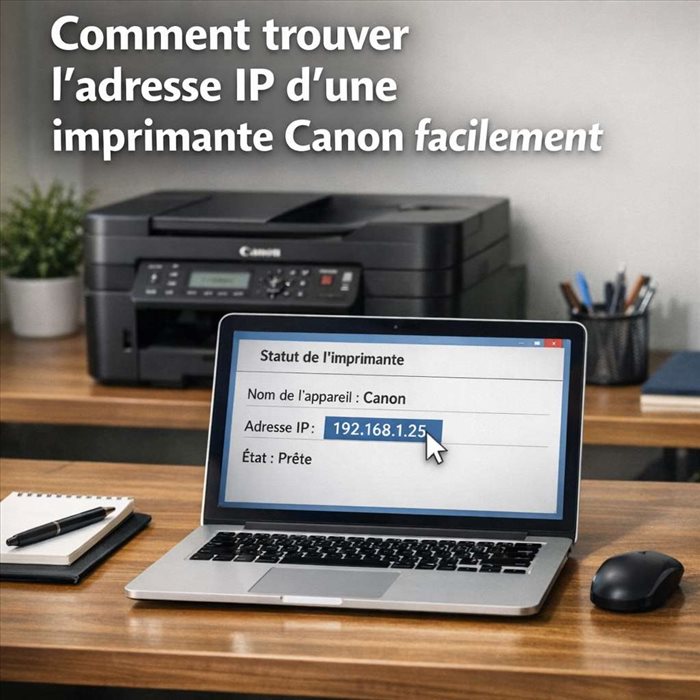
Trouver l’adresse IP d’une imprimante Canon est souvent la première étape pour résoudre un problème d’impression, ajouter l’appareil sur un ordinateur ou accéder à ses réglages réseau. La méthode varie selon le modèle, l’écran disponible et le type de connexion, mais les principes restent les mêmes. Voici un guide clair pour identifier rapidement cette information sans manipulations risquées.
Une adresse IP permet à une imprimante Canon connectée au réseau de communiquer avec les ordinateurs, smartphones et tablettes qui l’utilisent. Elle joue le rôle d’identifiant local : sans elle, le système ne sait pas toujours vers quel appareil envoyer les documents à imprimer, surtout dans un réseau où plusieurs périphériques sont présents.
Dans la plupart des foyers et des petites entreprises, l’imprimante reçoit automatiquement son adresse IP grâce au routeur ou à la box internet. Cette attribution passe généralement par le protocole DHCP. L’adresse ressemble souvent à une suite du type 192.168.1.25 ou 192.168.0.42. Pour mieux comprendre ce principe, un guide sur l’identification d’une adresse IP sur un ordinateur explique aussi les bases utiles pour diagnostiquer un réseau domestique.
Connaître cette adresse devient indispensable lorsque l’imprimante n’apparaît plus automatiquement, quand le pilote Canon demande une configuration manuelle ou lorsque l’on veut accéder à l’interface d’administration de l’appareil depuis un navigateur.
La méthode la plus directe consiste à consulter les informations réseau depuis le panneau de commande de l’imprimante. De nombreux modèles Canon PIXMA, MAXIFY ou imageCLASS disposent d’un petit écran, parfois tactile, permettant d’accéder aux paramètres Wi-Fi ou Ethernet.
Le chemin exact varie selon la gamme, mais il passe généralement par Paramètres, puis Paramètres réseau, Wi-Fi ou LAN. Dans certains menus, l’adresse IP apparaît dans une rubrique appelée “Informations réseau”, “Configuration LAN” ou “Détails TCP/IP”. Il faut vérifier la ligne “Adresse IPv4”, car c’est celle qui est le plus souvent utilisée pour installer une imprimante sur Windows ou macOS.
Sur les modèles sans écran tactile, les boutons directionnels permettent souvent de naviguer dans les menus. Il est conseillé de prendre le temps de lire les intitulés affichés, car Canon emploie parfois des formulations légèrement différentes selon les générations de machines.
Si l’écran est trop petit, peu lisible ou absent, l’impression d’une page de configuration réseau constitue une solution fiable. Cette page récapitule les paramètres de connexion de l’imprimante, notamment le nom du réseau Wi-Fi, l’adresse MAC, le mode de connexion et l’adresse IP attribuée.
Sur plusieurs imprimantes Canon, cette page peut être obtenue depuis le menu de configuration, dans la rubrique réseau. Sur certains modèles PIXMA dépourvus d’écran, il faut maintenir un bouton précis pendant quelques secondes, souvent le bouton Wi-Fi, Information ou Reprendre/Annuler. La procédure exacte figure dans le manuel du modèle, accessible sur le site d’assistance Canon en indiquant la référence de l’imprimante.
Une fois la feuille imprimée, il faut repérer la mention IPv4 Address, “IP Address” ou “Adresse IP”. Il est préférable de ne pas confondre cette donnée avec l’adresse MAC, composée de chiffres et de lettres séparés par des deux-points. L’adresse MAC identifie matériellement la carte réseau ; elle ne sert pas à ajouter directement l’imprimante dans la majorité des logiciels.
Sur un ordinateur Windows déjà connecté à l’imprimante Canon, l’adresse IP peut souvent être retrouvée depuis les paramètres du système. Il faut ouvrir les paramètres, se rendre dans “Bluetooth et appareils”, puis “Imprimantes et scanners”. En sélectionnant l’imprimante concernée, les propriétés ou les paramètres du port peuvent indiquer l’adresse utilisée.
Une autre méthode consiste à passer par le Panneau de configuration classique. Dans “Périphériques et imprimantes”, un clic droit sur l’imprimante permet d’ouvrir les propriétés. L’onglet “Ports” affiche parfois un port TCP/IP standard contenant l’adresse IP. Cette information est précieuse lorsque l’imprimante fonctionne sur un poste, mais doit être installée sur un autre.
Windows peut aussi afficher l’imprimante sous un nom réseau plutôt qu’une adresse. Dans ce cas, l’invite de commandes peut aider. La commande “arp -a”, exécutée après avoir tenté d’imprimer ou de joindre l’imprimante, liste les appareils détectés sur le réseau local. Cette méthode demande un peu d’observation, car il faut distinguer l’imprimante des autres équipements connectés.
Sur macOS, l’information se trouve généralement dans les réglages système. Il faut ouvrir “Réglages Système”, puis “Imprimantes et scanners”, sélectionner l’imprimante Canon et consulter ses informations. Selon la version de macOS et le type d’installation, l’adresse peut apparaître directement dans l’emplacement, l’URL ou les détails du périphérique.
Lorsque l’imprimante a été ajoutée via AirPrint, macOS masque parfois une partie des détails techniques. Dans ce cas, il est possible d’utiliser l’application “Utilitaire ColorSync” ou de passer par l’interface web de la box internet pour obtenir l’adresse plus facilement. L’impression de la page de configuration réseau reste également une solution simple et indépendante du système.
Les utilisateurs plus à l’aise peuvent ouvrir le Terminal et utiliser des commandes réseau, mais cette approche n’est pas nécessaire dans la plupart des situations. L’objectif est avant tout de confirmer que le Mac et l’imprimante se trouvent sur le même réseau local, condition indispensable pour une impression stable.
La box internet conserve la liste des appareils connectés au réseau. C’est souvent l’endroit le plus complet pour retrouver l’adresse IP d’une imprimante Canon, surtout si plusieurs ordinateurs ne la détectent plus. Il faut accéder à l’interface d’administration de la box, généralement depuis un navigateur, en saisissant une adresse comme 192.168.1.1 ou 192.168.0.1 selon l’opérateur.
Après connexion, une rubrique nommée “Appareils connectés”, “Réseau local”, “LAN” ou “DHCP” affiche les équipements présents. L’imprimante peut apparaître sous un nom explicite, par exemple Canon, CanonIJ, PIXMA ou le numéro du modèle. Dans certains cas, seul un nom technique est visible ; l’adresse MAC imprimée sur la page de configuration permet alors de l’identifier avec certitude.
Les notions d’adresse locale, de réseau privé et de protocole IP sont largement documentées. Pour replacer ces termes dans un cadre plus général, une synthèse sur la définition et le fonctionnement des adresses IP aide à distinguer une adresse utilisée sur internet d’une adresse limitée au réseau de la maison ou du bureau.
Canon propose plusieurs outils selon les modèles, notamment Canon PRINT Inkjet/SELPHY pour de nombreuses imprimantes grand public. Une fois l’application installée sur un smartphone connecté au même Wi-Fi, elle peut détecter l’imprimante et afficher certaines informations réseau. Cette solution est pratique lorsque l’on n’a pas d’ordinateur sous la main.
Dans l’application, l’adresse IP se trouve généralement dans les détails de l’imprimante, les paramètres de l’appareil ou les informations réseau. L’intitulé peut varier, mais la donnée recherchée reste une adresse IPv4 au format numérique. Si l’application ne trouve pas l’imprimante, il faut vérifier que le téléphone n’est pas connecté à un réseau invité, à la 4G/5G ou à une bande Wi-Fi isolée.
Les réseaux maillés, répéteurs Wi-Fi et box double bande peuvent parfois compliquer la détection. Une imprimante connectée à un réseau invité peut accéder à internet sans être visible par les ordinateurs du réseau principal. Dans ce cas, la solution consiste à reconnecter l’imprimante au bon réseau Wi-Fi.
Une imprimante peut perdre son adresse IP ou en recevoir une nouvelle après un redémarrage de la box. Cela explique pourquoi une installation qui fonctionnait la veille peut échouer sans que l’imprimante soit défectueuse. Pour limiter ces interruptions, il est possible de réserver une adresse IP à l’imprimante dans les paramètres DHCP de la box.
Cette réservation associe l’adresse MAC de l’imprimante à une adresse IP précise. Le routeur lui attribuera donc toujours la même adresse. C’est souvent préférable à une configuration manuelle directement dans l’imprimante, car la gestion reste centralisée dans la box et le risque de conflit d’adresse est plus faible.
Si l’adresse reste introuvable, il faut reprendre les bases : vérifier que l’imprimante est allumée, qu’elle est connectée au bon Wi-Fi, que le voyant réseau est stable et que la box fonctionne correctement. Un redémarrage de l’imprimante et du routeur peut suffire. En dernier recours, la réinitialisation des paramètres réseau de l’imprimante permet de repartir d’une configuration propre, à condition de disposer du mot de passe Wi-Fi.
Trouver l’adresse IP d’une imprimante Canon n’exige donc pas de connaissances avancées. Entre l’écran de l’appareil, la page de configuration, Windows, macOS, l’application Canon et l’interface de la box, plusieurs chemins mènent à la même information. Le plus fiable reste celui qui correspond au matériel disponible et au niveau de détail recherché.