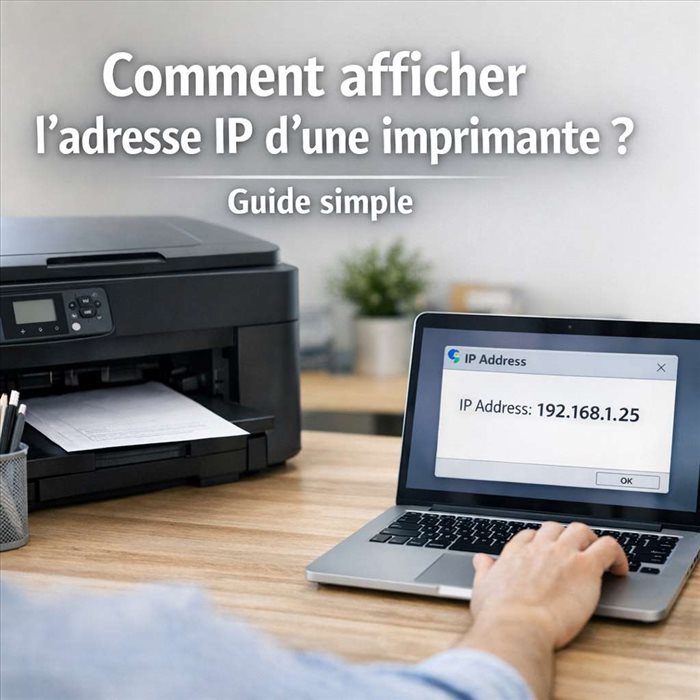
Une imprimante connectée au réseau est pratique, jusqu’au moment où il faut la configurer, la dépanner ou l’ajouter sur un nouvel ordinateur. Dans ces situations, connaître son adresse IP devient souvent indispensable. Cette suite de chiffres permet d’identifier précisément l’appareil sur le réseau local, comme une adresse postale dans un immeuble.
La bonne nouvelle, c’est qu’il existe plusieurs méthodes simples pour afficher l’adresse IP d’une imprimante : depuis son écran, depuis un ordinateur, via la box Internet ou encore avec un logiciel du fabricant. Voici les solutions les plus fiables, expliquées pas à pas.
L’adresse IP d’une imprimante sert à la repérer sur un réseau Wi-Fi ou Ethernet. Elle permet aux ordinateurs, smartphones et tablettes de lui envoyer des documents à imprimer. Sans cette information, certains appareils peuvent ne pas retrouver l’imprimante, surtout dans les réseaux où plusieurs périphériques sont connectés.
Dans la plupart des foyers et petites entreprises, l’adresse IP est attribuée automatiquement par la box ou le routeur grâce au DHCP. Elle ressemble généralement à une suite du type 192.168.1.25 ou 192.168.0.42. Ce format indique qu’il s’agit d’une adresse locale, accessible uniquement depuis le réseau interne.
Cette adresse est utile pour ajouter manuellement une imprimante, accéder à son interface d’administration, vérifier son état, modifier des paramètres réseau ou résoudre un problème de connexion. Pour mieux comprendre le principe général, une explication claire du rôle des adresses IP permet de replacer cette notion dans son contexte technique.
La façon la plus rapide d’afficher l’adresse IP consiste souvent à utiliser le panneau de contrôle de l’imprimante. Sur les modèles récents, dotés d’un écran tactile ou d’un menu de navigation, l’information se trouve généralement dans les paramètres réseau.
Le chemin exact varie selon les marques, mais il suit souvent une logique proche : menu Paramètres, Réseau, Wi-Fi, Informations réseau ou État de la connexion. L’adresse affichée peut être indiquée sous les libellés Adresse IP, IPv4, TCP/IP ou Configuration réseau.
Si l’imprimante n’a pas d’écran, certains modèles permettent d’imprimer une page de configuration en maintenant un bouton enfoncé pendant quelques secondes. Le bouton peut être marqué Wi-Fi, Information, Annuler ou Reprise selon le fabricant. Cette page contient souvent l’adresse IP, le nom du réseau, l’adresse MAC et l’état de la connexion.
Un point important : si l’adresse affichée commence par 169.254, cela signifie souvent que l’imprimante n’a pas obtenu d’adresse correcte depuis le routeur. Dans ce cas, le problème vient probablement de la connexion réseau, du mot de passe Wi-Fi ou du serveur DHCP.
Il est également possible de retrouver l’adresse IP d’une imprimante depuis un ordinateur déjà connecté à celle-ci. Cette méthode est très utile lorsque l’imprimante fonctionne encore, mais que l’on souhaite l’installer sur une autre machine ou accéder à ses réglages avancés.
Sur Windows, il faut ouvrir les paramètres, accéder à la rubrique Bluetooth et appareils, puis Imprimantes et scanners. En sélectionnant l’imprimante concernée, les propriétés peuvent afficher un port TCP/IP, un nom réseau ou directement l’adresse utilisée. Dans certains cas, l’adresse apparaît dans les détails du port.
Sur macOS, l’information se trouve dans Réglages Système, Imprimantes et scanners. En choisissant l’imprimante, les détails techniques peuvent indiquer son emplacement réseau, son nom Bonjour ou une adresse IP. Si l’imprimante a été ajoutée automatiquement, macOS peut afficher un nom plutôt qu’une suite de chiffres.
Pour éviter toute confusion entre l’adresse de l’imprimante et celle du poste utilisé, il peut être utile de savoir identifier l’adresse réseau de son ordinateur. Les deux adresses doivent généralement appartenir au même réseau local.
La box Internet ou le routeur attribue souvent les adresses IP aux appareils connectés. Son interface d’administration contient donc une liste des périphériques présents sur le réseau. C’est l’une des méthodes les plus fiables lorsque l’imprimante n’a pas d’écran ou lorsque l’ordinateur ne donne pas assez d’informations.
Pour y accéder, il faut ouvrir un navigateur et saisir l’adresse de la box, souvent 192.168.1.1 ou 192.168.0.1. Après connexion à l’interface, la liste des appareils connectés peut apparaître dans des rubriques comme Réseau local, Appareils, DHCP, Wi-Fi ou Périphériques connectés.
L’imprimante peut être identifiée par son nom de marque, son modèle ou son adresse MAC. Cette adresse matérielle est unique et figure parfois sur une étiquette de l’imprimante ou dans sa page de configuration. Elle aide à distinguer l’imprimante d’un smartphone, d’un téléviseur ou d’un ordinateur.
Cette méthode présente un avantage : elle indique si l’imprimante est réellement connectée au réseau. Si elle n’apparaît pas dans la liste, il faut vérifier le Wi-Fi, le câble Ethernet, le mot de passe ou la portée du signal. Une imprimante invisible du routeur ne pourra généralement pas être jointe par les ordinateurs.
De nombreux fabricants proposent des applications capables de détecter automatiquement les imprimantes du réseau. HP Smart, Epson Smart Panel, Brother iPrint&Scan ou Canon PRINT permettent souvent d’afficher les détails réseau, dont l’adresse IP. Ces outils sont pratiques, car ils évitent de chercher dans plusieurs menus techniques.
Lorsque l’adresse IP est connue, elle peut être saisie dans la barre d’adresse d’un navigateur. Beaucoup d’imprimantes disposent d’une interface web intégrée, accessible depuis le réseau local. Cette page permet de consulter l’état des cartouches, le niveau de papier, les paramètres Wi-Fi, les journaux d’erreur ou les options de sécurité.
Pour les utilisateurs de Canon, les menus peuvent varier selon les gammes Pixma, Maxify ou imageCLASS. Un mode d’emploi adapté aux imprimantes Canon détaille les chemins les plus courants pour retrouver rapidement cette information.
Il faut toutefois rester prudent avec les logiciels téléchargés. Mieux vaut passer par le site officiel du fabricant ou par les boutiques d’applications reconnues. Les faux utilitaires d’impression existent et peuvent exposer l’ordinateur à des programmes indésirables. Le bon réflexe consiste à privilégier les sources officielles.
Il arrive qu’une imprimante fonctionne un jour, puis devienne introuvable le lendemain. L’une des causes fréquentes est le changement d’adresse IP. Si le routeur attribue automatiquement les adresses, il peut donner une nouvelle adresse à l’imprimante après un redémarrage, une coupure de courant ou une longue période d’inactivité.
Dans ce cas, l’ordinateur continue parfois d’envoyer les documents vers l’ancienne adresse, qui ne correspond plus à l’imprimante. Le résultat est un message d’erreur, une file d’attente bloquée ou une impression qui ne démarre jamais. La solution consiste à vérifier la nouvelle adresse et à mettre à jour le port d’impression.
Pour éviter ce problème, on peut réserver une adresse IP à l’imprimante dans les paramètres DHCP du routeur. Cette option, parfois appelée bail statique ou réservation d’adresse, associe l’adresse MAC de l’imprimante à une adresse locale fixe. C’est souvent préférable à une configuration manuelle directement sur l’imprimante.
Si l’adresse ne répond pas dans le navigateur, plusieurs vérifications s’imposent : l’imprimante est-elle allumée, connectée au bon réseau, suffisamment proche du Wi-Fi, et sur le même sous-réseau que l’ordinateur ? Un redémarrage de la box et de l’imprimante peut aussi résoudre un conflit temporaire.
Afficher l’adresse IP d’une imprimante n’est pas une opération réservée aux techniciens. Dans la majorité des cas, l’information se trouve dans les paramètres réseau de l’appareil, dans les réglages de l’ordinateur ou dans l’interface de la box Internet. L’essentiel est de choisir la méthode adaptée au matériel disponible.
Le plus simple reste de commencer par l’écran de l’imprimante, puis de vérifier la liste des appareils connectés au routeur si l’information n’est pas visible. Pour une installation durable, il est recommandé d’utiliser une adresse IP stable, notamment dans un bureau ou un foyer équipé de plusieurs ordinateurs.
En cas de panne, l’adresse IP permet de poser un diagnostic rapide : imprimante absente du réseau, mauvaise configuration, changement d’adresse ou conflit entre appareils. C’est une donnée modeste en apparence, mais essentielle pour maintenir une impression fiable au quotidien.
À retenir : une imprimante connectée doit apparaître sur le même réseau que l’ordinateur qui l’utilise. En conservant son adresse IP, son nom réseau et éventuellement son adresse MAC, on gagne du temps lors des futures installations, mises à jour ou opérations de dépannage.